Виджеты
Виджеты — это динамические элементы, которые подтягивают данные из внешних источников и обновляются прямо на экране. Используются для часов, погоды, курсов валют, новостей, очереди, оценки качества и других сценариев, где статичная картинка не подходит.
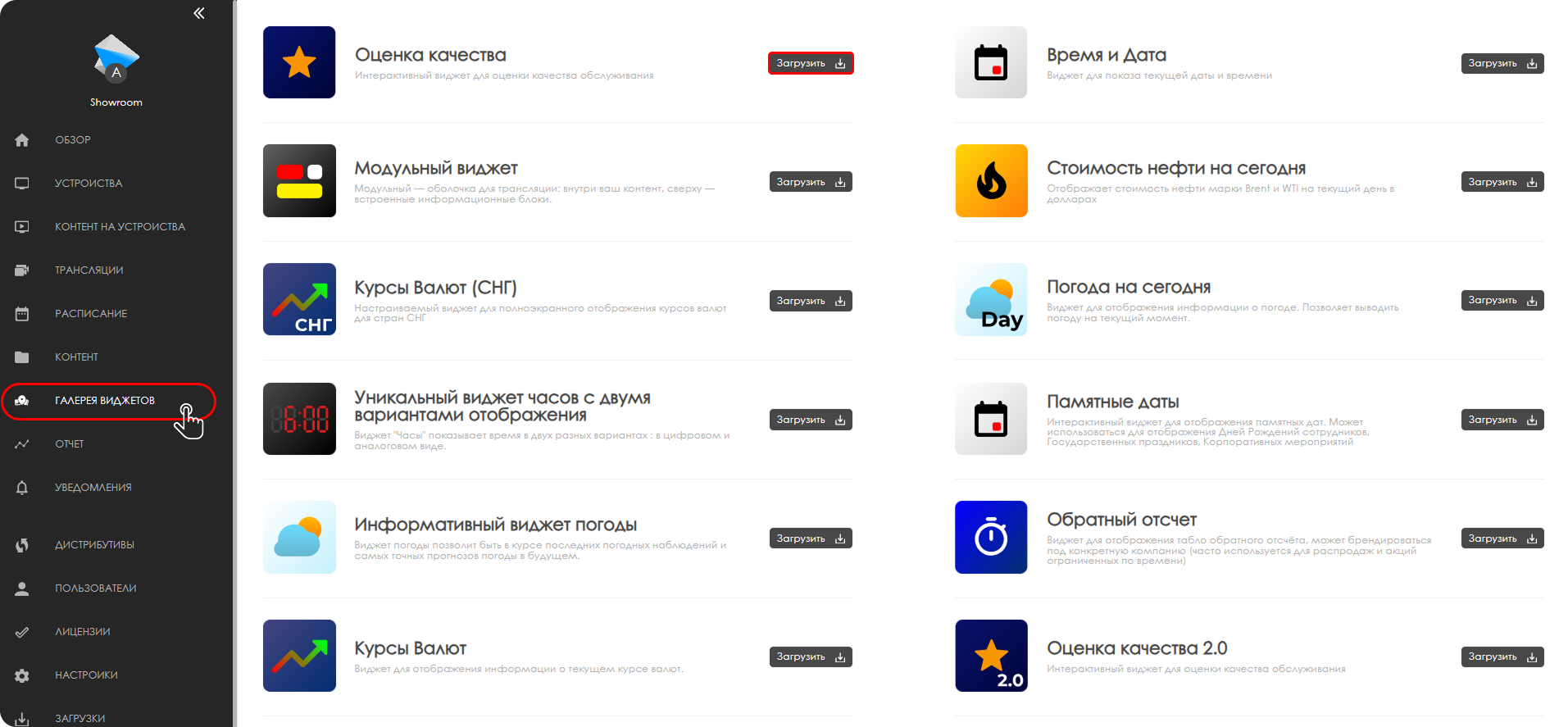
Как выглядит Галерея виджетов
В разделе Галерея виджетов каждый виджет показан карточкой:
иконка слева, название и краткое описание справа, рядом — кнопка
«Загрузить». По клику виджет попадает в вашу медиатеку и становится
доступен для добавления в трансляции наравне с обычным контентом.
Левое меню ЛК → «Галерея виджетов». Раздел доступен пользователям с правом на работу с контентом — состав видимых виджетов зависит от подписки и активированных лицензий.
Категории виджетов
В SmartPlayer виджеты делятся на три группы: стандартные (входят в подписку), платные (подключаются отдельно) и проектные (требуют интеграции под конкретный сценарий).
Стандартные
13 готовых виджетов в каждой подписке — погода, курсы, часы, RSS, оценка качества, памятные даты
Платные
Табло авиарейсов и электронная очередь — подключаются как дополнительный модуль
Проектные
Динамические цены, фотобудка, навигация, каталог, винный сомелье — требуют интеграции с POS / API / картами под конкретный проект
Где находятся
Раздел Контент → выбрать виджет двойным кликом → значок настройки в правом верхнем углу
Стандартные виджеты
| Виджет | Что показывает |
|---|---|
| Погода | Температура и условия из внешнего источника |
| Пробки | Данные о трафике и дорожной ситуации |
| Курсы валют | Актуальные курсы по выбранным валютам |
| Время и Дата | Текущая дата и время |
| Часы | Аналоговые / цифровые часы |
| Часы с двумя вариантами | Часы с переключением вариантов отображения |
| Обратный отсчёт | Таймер до заданного события |
| Цены на нефть | Котировки нефти |
| RSS | Бегущая строка для новостей из RSS-ленты |
| Оценка Качества | Базовая форма опроса посетителей |
| Оценка Качества 2.0 | Улучшенная версия опроса |
| Виджет авторизации | Элемент для авторизации пользователей |
| Памятные даты | Календарь памятных событий |
Платные виджеты
Табло авиарейсов
Расписание прилётов и вылетов — для аэропортов, бизнес-залов, табло в офисах
Электронная очередь
Управление очередью с показом номера талона и окна обслуживания
Проектные виджеты
Подключаются после согласования с командой SmartPlayer — каждый требует индивидуальной настройки под источник данных.
| Виджет | Что требует |
|---|---|
| Динамические цены | Адаптация формата файла или интеграция с API POS-системы |
| Фотобудка | Виджет для фотографирования посетителей с печатью / отправкой кадра |
| Навигация | Загрузка карт и разметка маршрутов под помещение |
| Каталог | Отображение каталога товаров / услуг из источника данных |
| Винный сомелье | Интеграция для рекомендаций вин по выбору посетителя |
Добавление виджета в трансляцию
Откройте Галерею виджетов
В левом меню ЛК выберите Галерея виджетов. В каталоге перечислены все доступные вашей подписке виджеты — каждый карточкой с иконкой, названием и описанием.
Нажмите «Загрузить» у нужного виджета
Кнопка «Загрузить» на карточке копирует виджет в вашу медиатеку. Если нужного виджета нет в списке — он относится к платным или проектным; запросите подключение у менеджера или техподдержки.
Настройте параметры виджета
Откройте загруженный виджет из Контент → Медиатека и нажмите значок настройки в правом верхнем углу. Здесь задаются параметры — например, город для погоды, валюты для курсов, RSS-источник, длительность отсчёта.
Добавьте виджет в зону трансляции
В редакторе трансляции виджет работает как обычный медиаэлемент — его можно поместить в любую зону и комбинировать с другим контентом (см. Многослойная трансляция).
Большинство стандартных виджетов работают «из коробки» — данные подтягиваются автоматически. Для проектных виджетов (динамические цены, каталог) источник данных нужно настроить заранее с интегратором.
Частота обновления, лимиты по количеству виджетов на одно устройство и требования к интернет-соединению зависят от конкретного виджета и не описаны в публичной документации. Уточняйте в техподдержке для production-сценариев.
Выбор PDF и обновления проектных виджетов
В журнале ЛК v2.160.5 описан выбор отдельных PDF-файлов для загрузки в виджеты. Выбирайте нужные документы поштучно в доступном окне выбора файлов; набор параметров зависит от конкретного виджета.
Там же отмечены настройки цвета кнопок этажей и клавиатуры для виджета «Навигация». Для динамических цен и интеграции rkeeper требуются соответствующий виджет и настроенный источник данных проекта. Поддержка в клиенте сама по себе не подключает интеграцию.
В Tizen v1.49.0 отдельно отмечены видеофайлы внутри пакета интерактивного виджета и предзагрузка контента менюбордов с динамическими ценами. Проверяйте состав пакета и источник цен для конкретного проекта. Источник: OS Tizen v.1.
Источник: ЛК и сервер — release notes, OS Android.