Объявления
Раздел «Объявления» используется для добавления отдельных сообщений в уже работающий эфир без пересборки основной трансляции. Объявление временно выводит изображение или видео, а затем устройство возвращается к штатному воспроизведению.
Как это работает
Без пересборки трансляции
Можно добавить временную вставку, не меняя основную логику расписания
Изображения и видео
В стандартном сценарии объявления собираются из изображения или видео
Даты действия
Объявление ограничивается датой начала, датой окончания и выбранным режимом времени
Назначение на устройства
На отдельном шаге выбираются устройства или группы устройств
Условия перед созданием
Перед созданием объявления на устройстве уже должны быть подготовлены:
- базовая трансляция;
- корректное расписание;
- контент объявления: изображение или видео;
- список устройств или групп, где объявление должно появиться.
Для объявлений нужно использовать расписание с одной зоной и одной страницей. Если на устройстве нет расписания, не выбран контент или остались конфликты в сводке, система не позволит сохранить объявление.
В Wiki SmartPlayer описан расширенный сценарий: объявление можно назначить не на весь экран, а на конкретную зону многозонной трансляции. Для этого в трансляции заранее настраиваются идентификаторы зон, а при создании объявления выбирается тип проигрывания По зонам.
Создание объявления
Откройте раздел «Объявления»
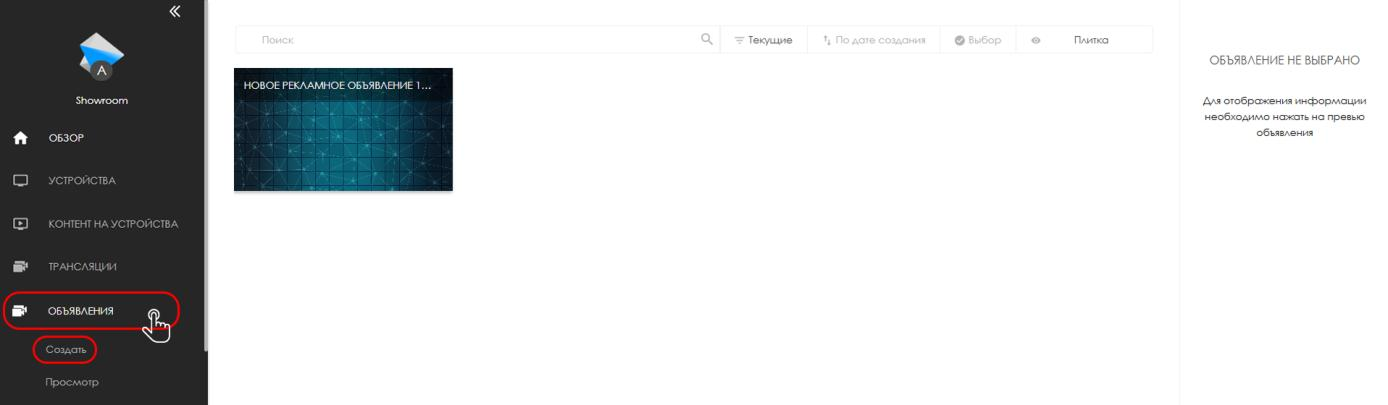
В левом меню ЛК перейдите в раздел Объявления. В списке отображаются уже созданные материалы; для нового сценария нажмите Создать.
Заполните основные параметры
На первом шаге задаются название, дополнительное описание, дата начала, дата окончания, формат времени и вариант воспроизведения. Для рабочих сценариев рекомендуется использовать локальное время, чтобы запуск совпадал с реальным временем на площадке.
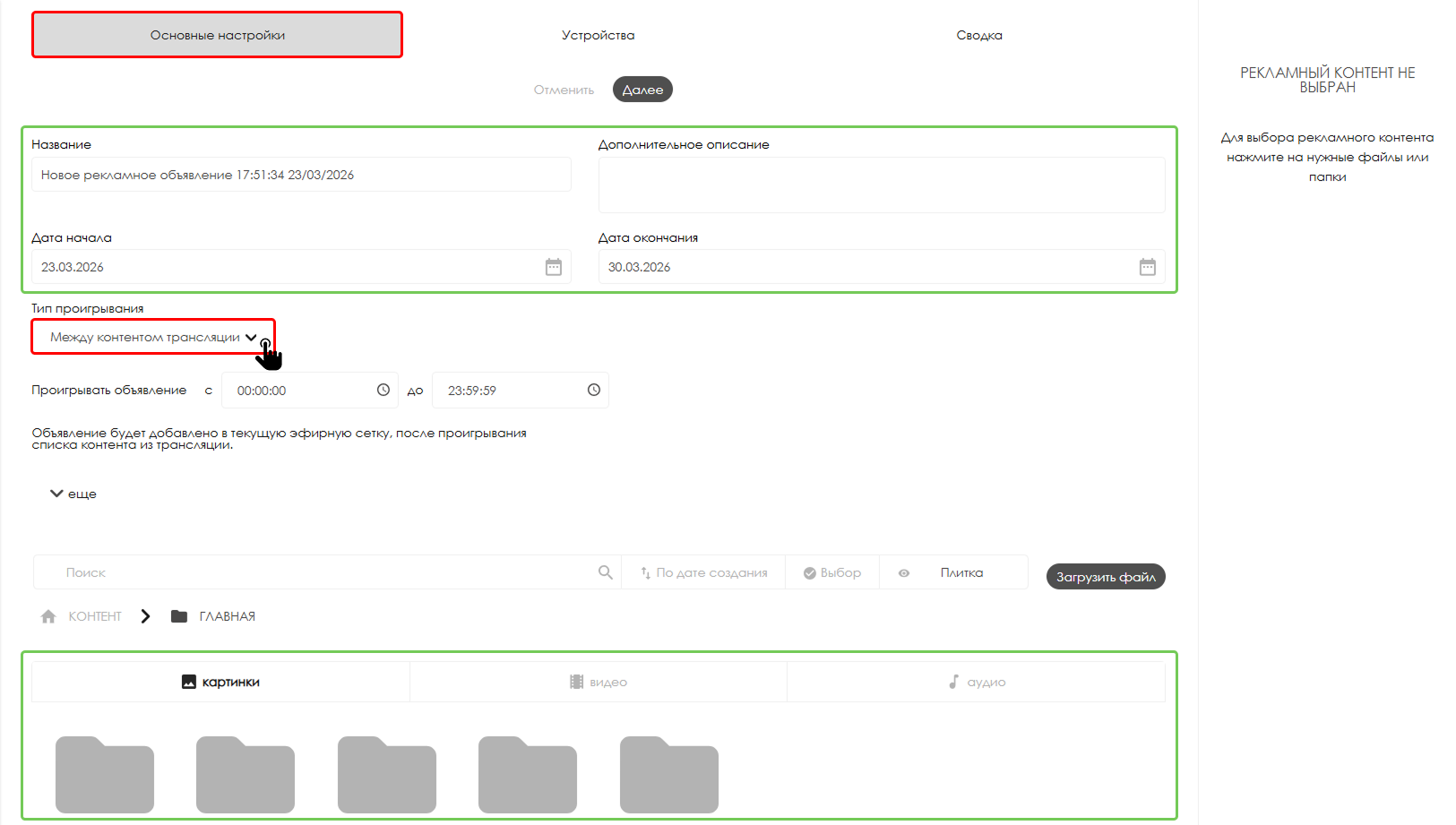
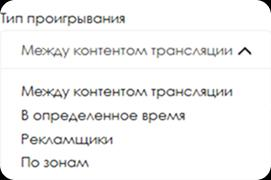
Выберите тип проигрывания
В руководстве описаны два базовых режима:
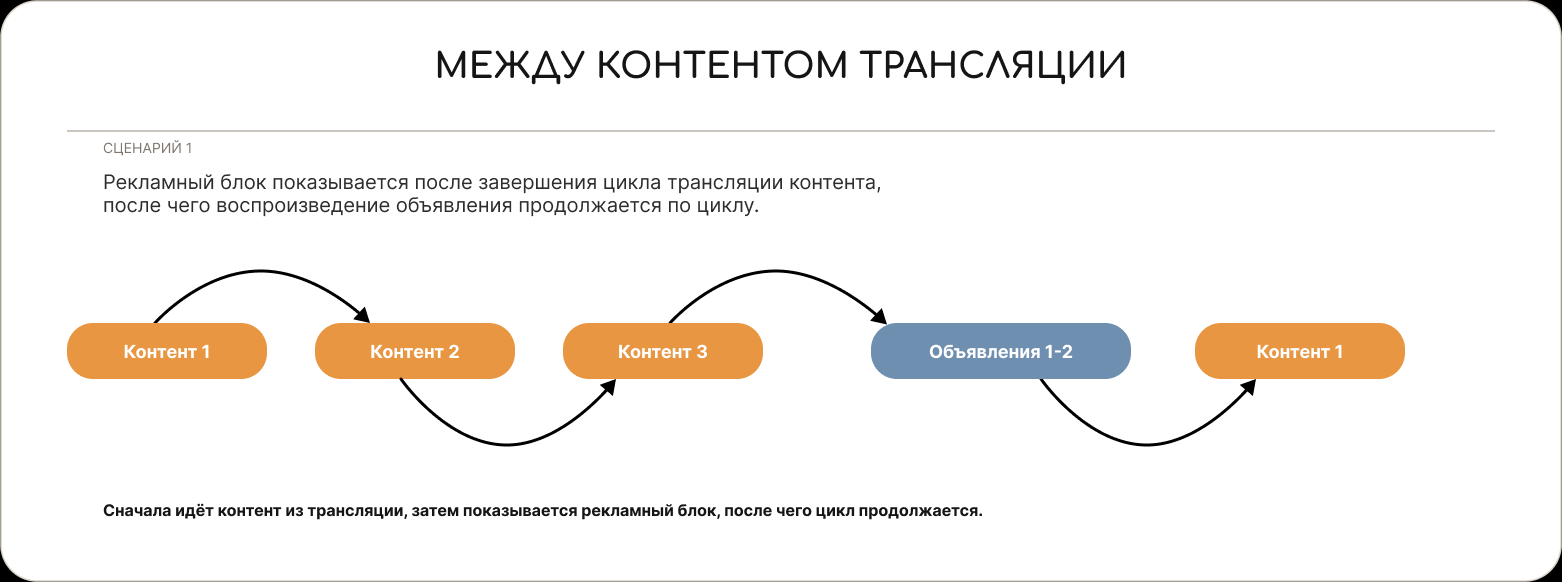
Между контентом трансляции
Объявление запускается после завершения текущего цикла контента в эфире.
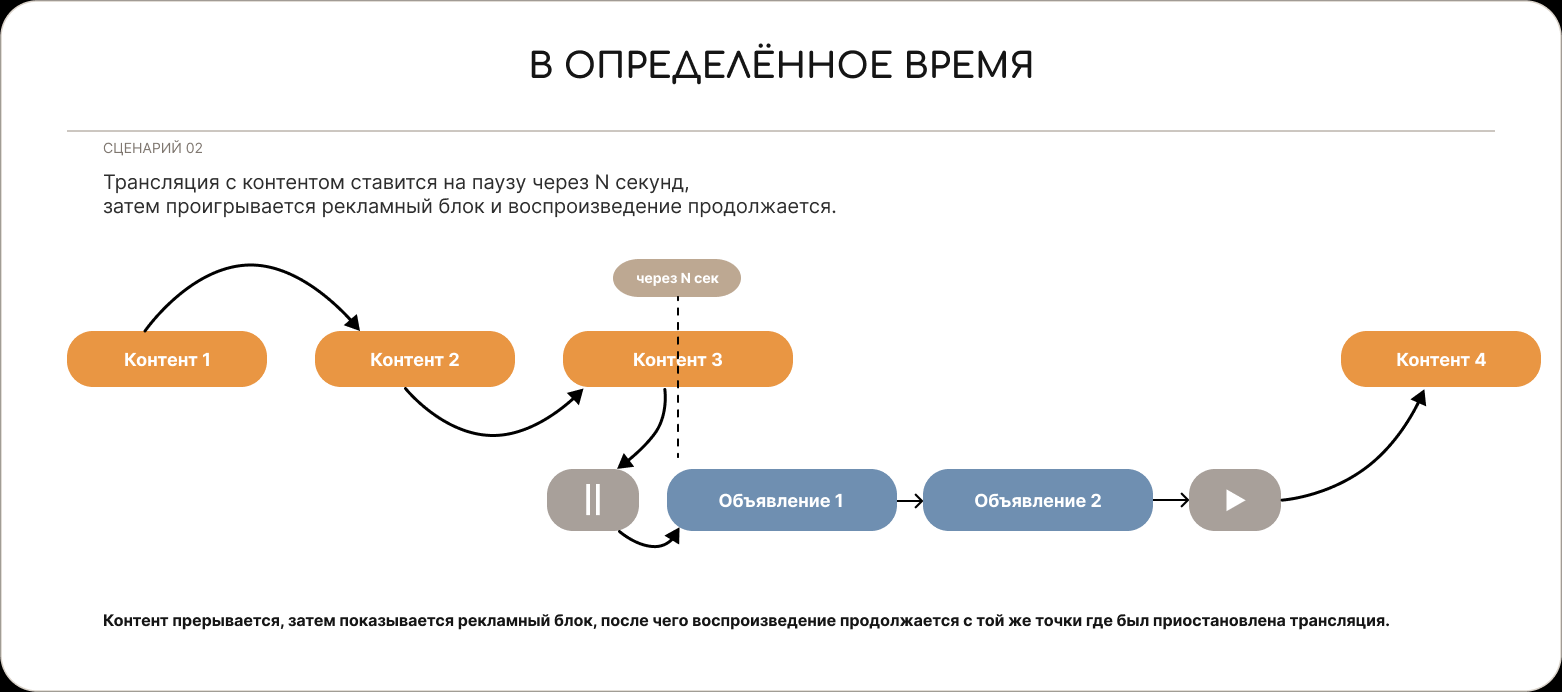
В определённое время
Объявление запускается в конкретный момент. Текущая трансляция ставится на паузу, а после показа продолжается с места остановки.
Остальные варианты запуска зависят от состава подключённых модулей проекта.
Объявления в многозонных трансляциях
Сценарий По зонам используют, когда объявление должно появиться только в одной области экрана или в выбранном наборе зон, не перекрывая всю многозонную трансляцию.
Перед созданием такого объявления подготовьте базовую трансляцию:
- создайте нужное количество зон в редакторе трансляции;
- для каждой рабочей зоны задайте идентификатор зоны для объявления;
- назначьте трансляцию на устройство и добавьте расписание;
- проверьте, что устройство поддерживает сценарий на нужной платформе.
По состоянию Wiki на июнь 2026 года многозонные объявления работают на Android, а поддержка Windows находится в доработке. Перед production-запуском проверяйте сценарий на конкретной сборке клиента.
При создании объявления выберите тип проигрывания По зонам, затем выберите устройство и один или несколько идентификаторов зон. На финальном шаге проверьте сводку: если система показывает конфликты, их нужно исправить до сохранения.
В Wiki для зонного сценария указаны изображения, видео и аудио. Аудио воспроизводится без визуального сопровождения — на экране будет чёрный фон. Также для объявлений по зонам не указан предпросмотр, поэтому перед массовым запуском лучше проверить объявление на тестовом устройстве.
Между контентом трансляции
Объявление показывается после завершения текущего цикла контента, затем эфир продолжает идти по циклу
В определённое время
Трансляция ставится на паузу, показывается рекламный блок, затем воспроизведение продолжается с места остановки
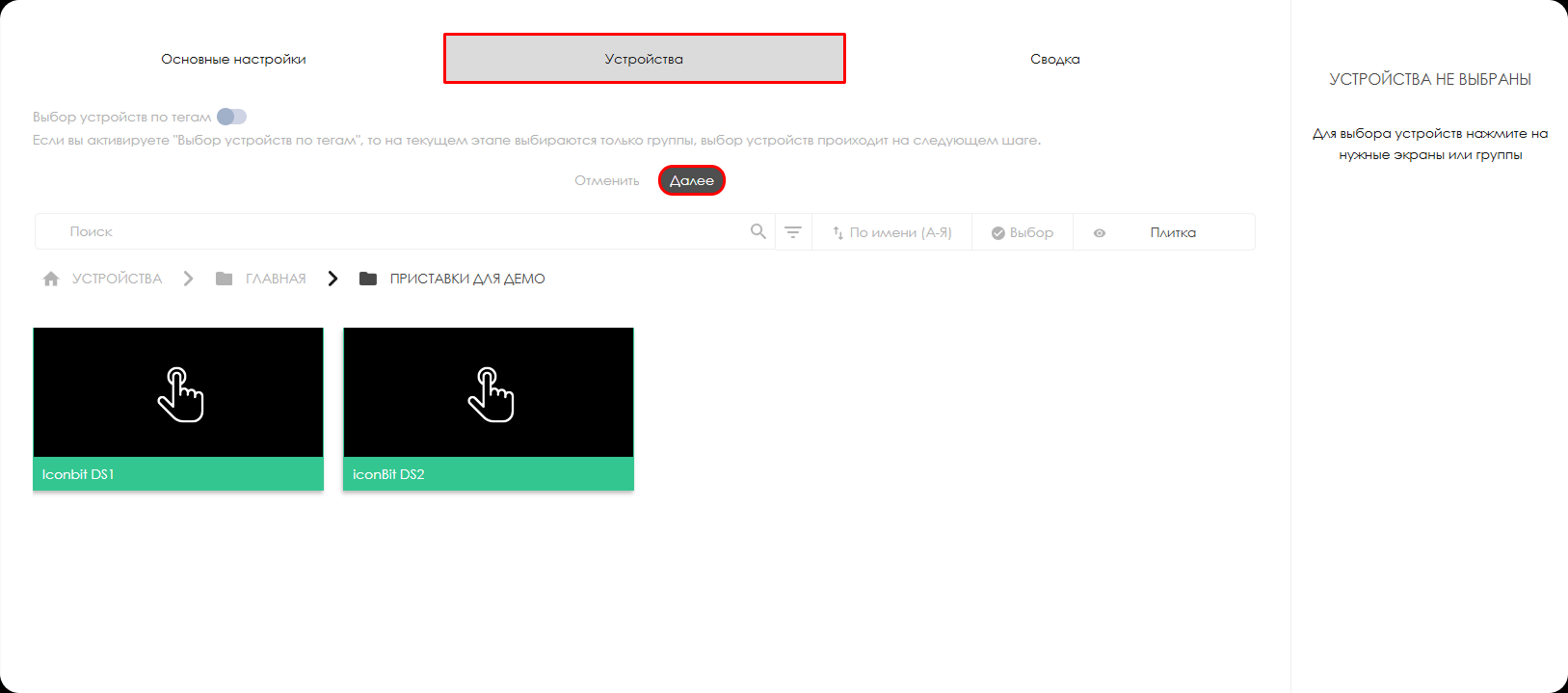
Назначьте устройства или группы
Выберите экраны, где должно появиться объявление. На этом шаге важно убедиться, что для выбранных устройств уже подготовлены базовая трансляция и расписание.
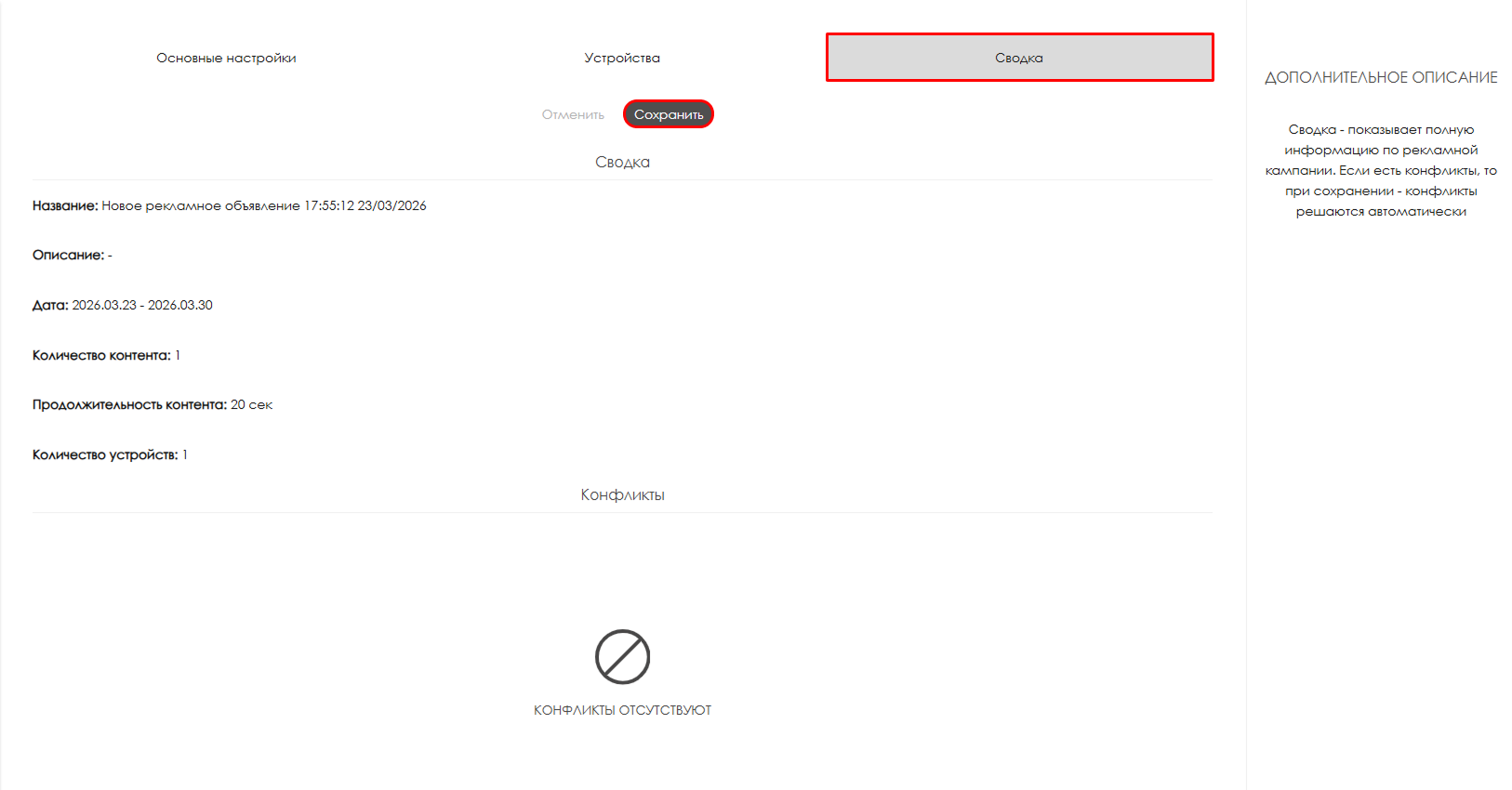
Проверьте итоговую сводку
Перед сохранением проверьте диапазон дат, длительность контента, количество устройств и сведения о конфликтах. Если сводка показывает конфликт, исправьте его до публикации.
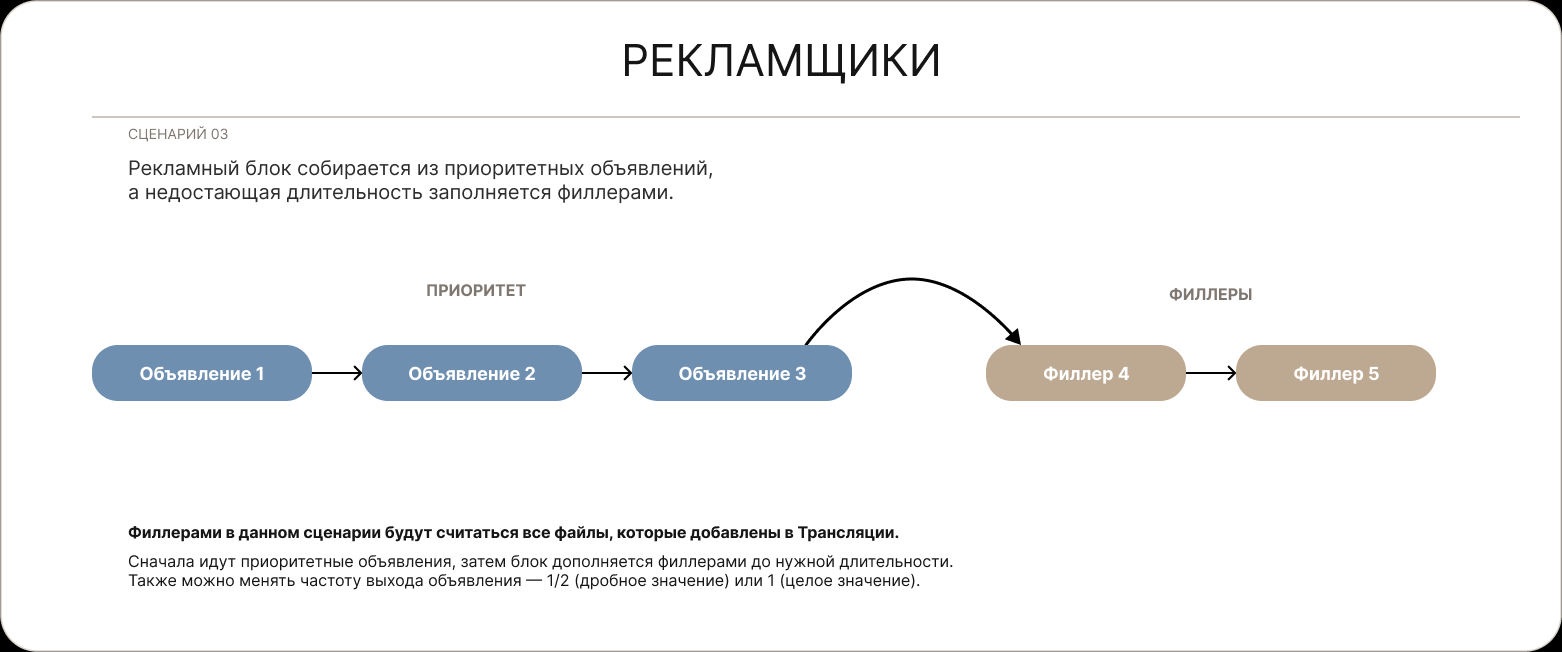
Приоритетные объявления и филлеры
В некоторых проектах рекламный блок может собираться из приоритетных объявлений, а недостающая длительность заполняться филлерами. Этот сценарий зависит от подключённых модулей и проектной логики, поэтому перед внедрением его нужно согласовать с командой SmartPlayer.
Объявление удобно для временной вставки в рабочий эфир. Оповещение о ЧС обычно делают отдельной приоритетной трансляцией, которая должна гарантированно перекрыть обычный контент на выбранных экранах.
Аудиообъявления на Android
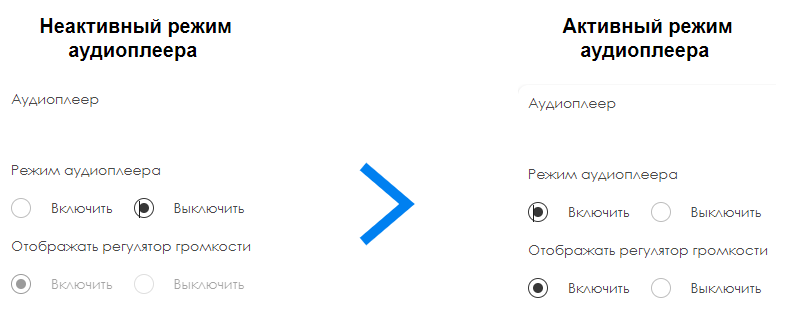
В настройках устройства откройте Аудиоплеер, включите Режим аудиоплеера и, если нужен регулятор на устройстве, Отображать регулятор громкости. Сохраните изменения, загрузите аудиофайл в «Контент» и создайте объявление с этим файлом. Во время его воспроизведения на устройстве можно регулировать громкость через боковую панель аудиоплеера.
Отчёт по объявлениям
Результат показа можно выгрузить через Отчёты → Объявления. Порядок выбора периода, устройств и скачивания XLSX — в разделе отчётов.
Источники: Взаимодействие с аудиоплеером на Android OS/ru, Формирование отчета по объявлениям/ru.
Скачивание объявления архивом
Журнал серверного приложения v3.3.15 сообщает о поддержке скачивания объявлений в ZIP-архиве, как для трансляций. Это пакет объявления; отчёт о показах выгружается отдельно через раздел «Отчёты». Наличие команды скачивания зависит от установленной версии и доступа к объявлению.
Источник: ЛК и сервер — release notes.