Введение
Вход в личный кабинет и обзор основных разделов интерфейса.
1.1 Вход в личный кабинет
Для начала работы войдите в личный кабинет по адресу cms.smartplayer.org — если у вас облачное решение. Или если у вас локальное решение, по адресу вашего сервера.
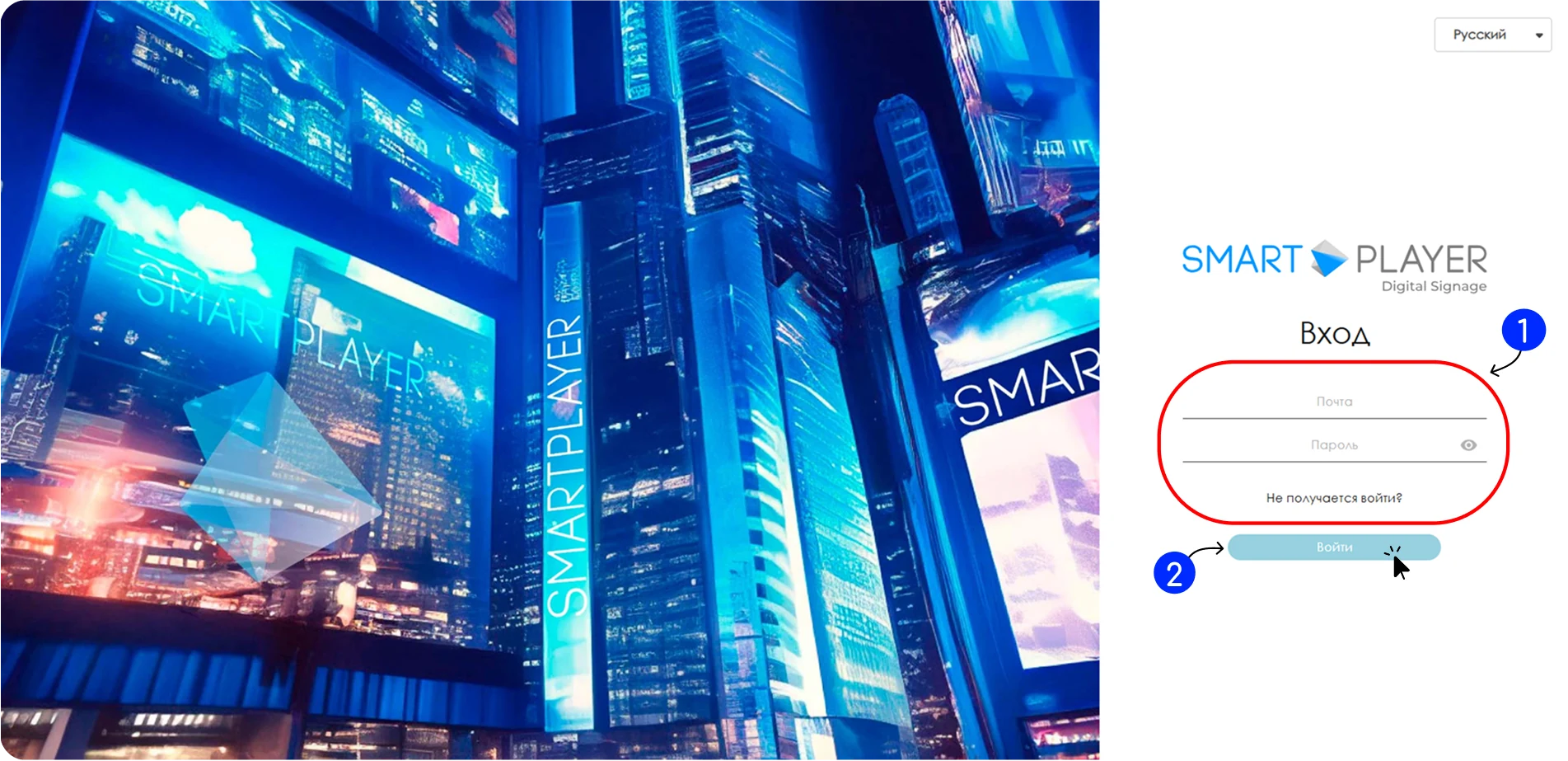
Введите почту и пароль, полученные при регистрации. Затем нажмите «Войти».
1.2 Обзор интерфейса
После входа вы попадёте на главную страницу, в раздел «Обзор». Тут представлена мониторинговая информация всего личного кабинета:
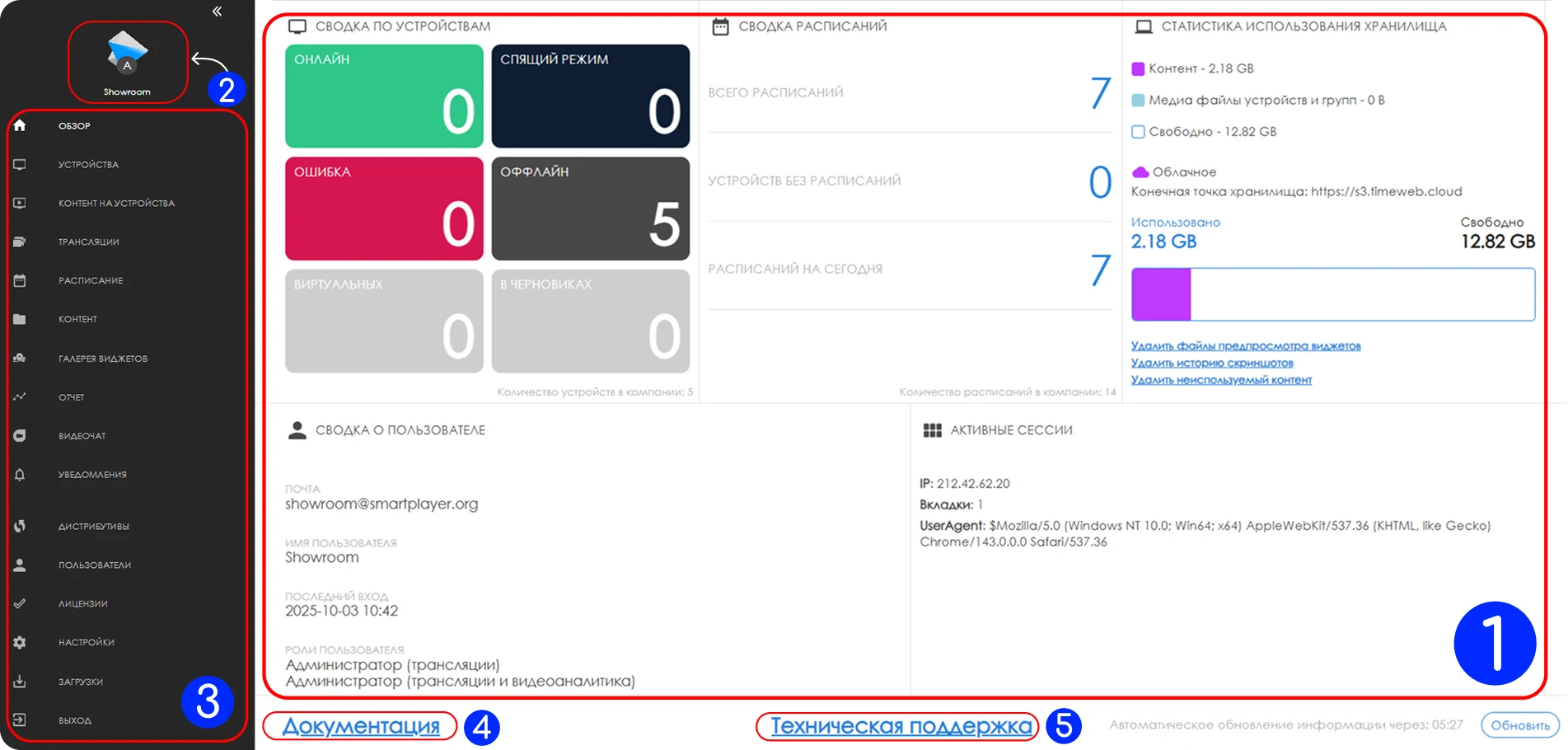
1. Обзор — Dashboard
На начальной странице отображаются:
- Статус ваших устройств
- Активные трансляции
- Использование хранилища
- Активные сессии
- Сводка о пользователе
2. Профиль пользователя
Смена пользователя, редактирование профиля и выход.
3. Левое меню навигации
Здесь располагаются все доступные разделы личного кабинета:
- Обзор — dashboard личного кабинета
- Устройства — добавление устройств и управление ими
- Контент — раздел для хранения и менеджмента медиафайлов
- Быстрая отправка — пошаговое создание трансляций и моментальная отправка на экран
- Трансляции — вкладка со всеми созданными трансляциями
- Отчёты — формирование отчётов
- Настройки — параметры личного кабинета
- Дистрибутивы — клиентские приложения
4. Техническая документация
5. Обращение в техническую поддержку
Добавление устройства
Проверка и запрос лицензий, загрузка файла и привязка первого устройства.
2.1 Проверка наличия лицензий
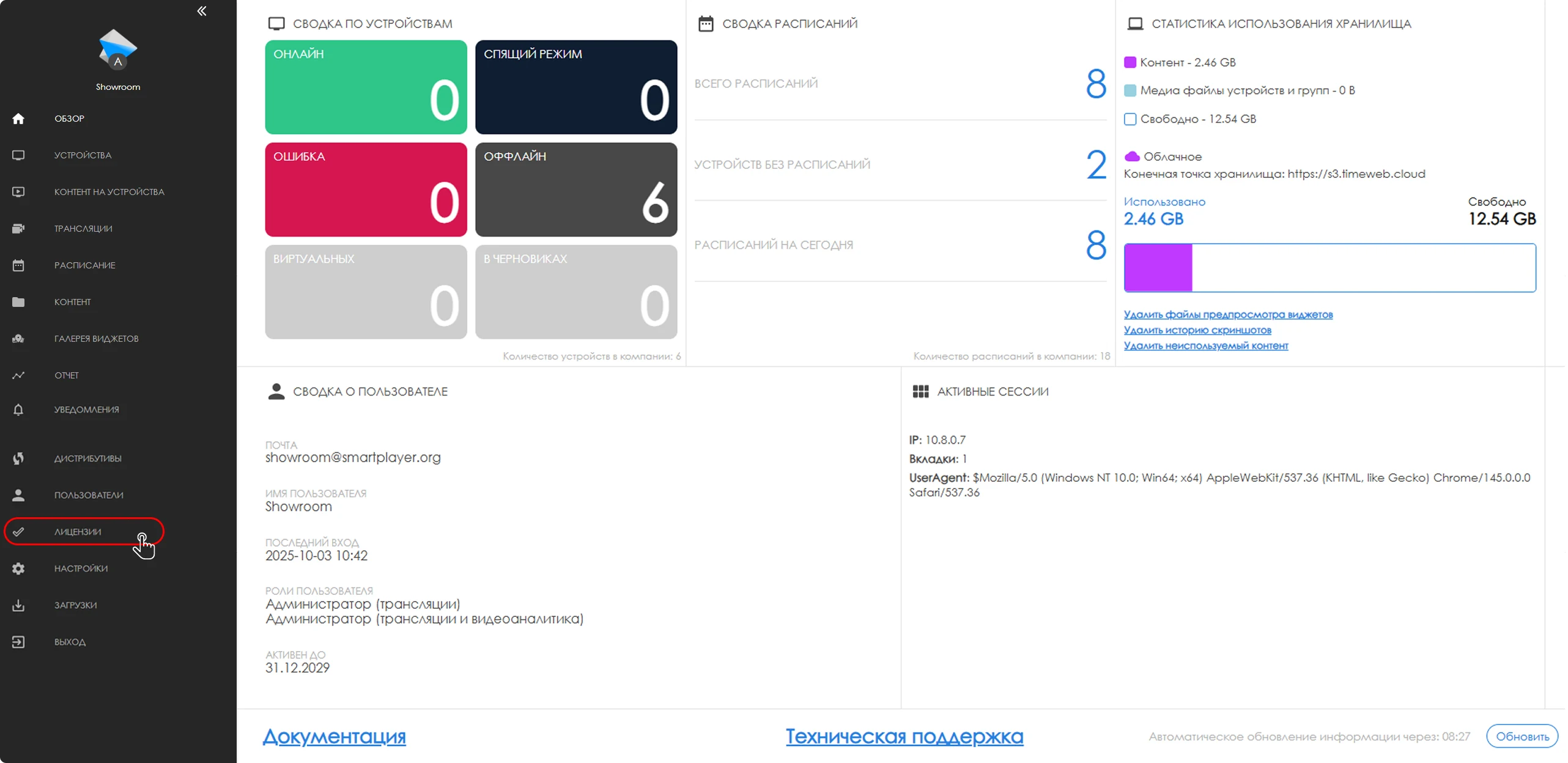
Перед началом работы убедитесь, что в личном кабинете есть лицензии. Для этого перейдите в раздел «Лицензии» в левом боковом меню.
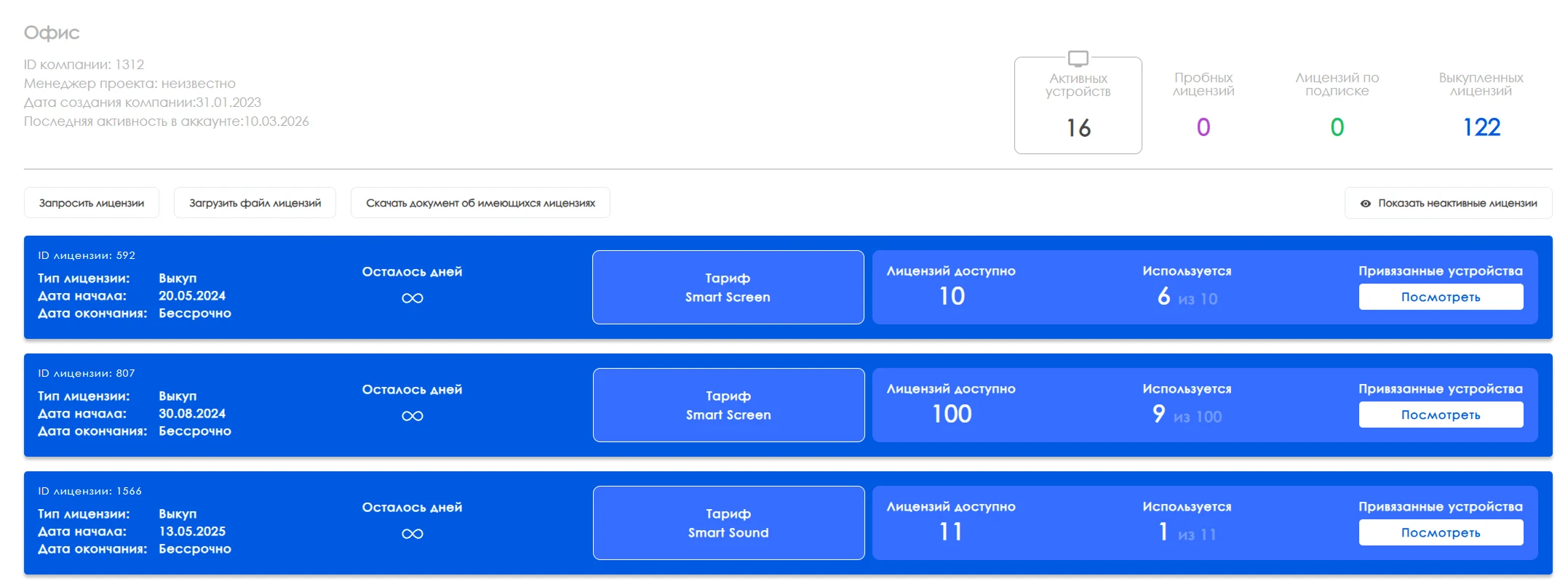
В разделе виден список лицензий, привязанных к личному кабинету. Что отображается:
- сколько и каких лицензий у вас есть в наличии;
- сколько устройств уже привязано к лицензиям;
- срок истечения лицензий.
2.2 Запрос лицензии
Если используется локальный сервер, запросите лицензии вручную: в разделе «Лицензии» нажмите кнопку «Запросить лицензии».
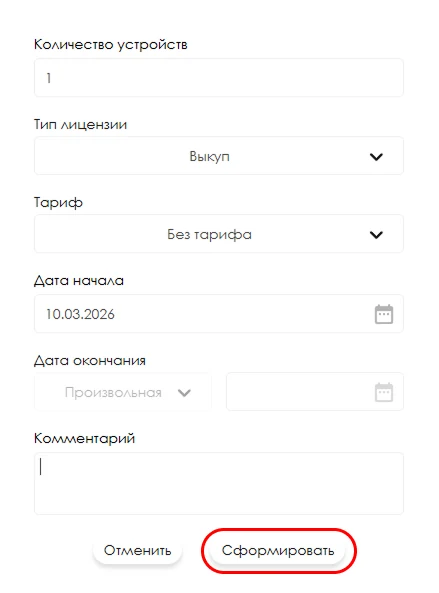
Откроется окно запроса лицензии:
- Укажите количество лицензий, тип, тариф и дату начала работы.
- Нажмите кнопку «Сформировать» — загрузится txt-файл запроса.
- Перешлите файл своему менеджеру.
2.3 Загрузка файла лицензии
После получения файла менеджер SmartPlayer подпишет его и вернёт обратно — это и будет файл лицензии. Загрузите его в личный кабинет: в разделе «Лицензии» нажмите кнопку «Загрузить файл лицензий».
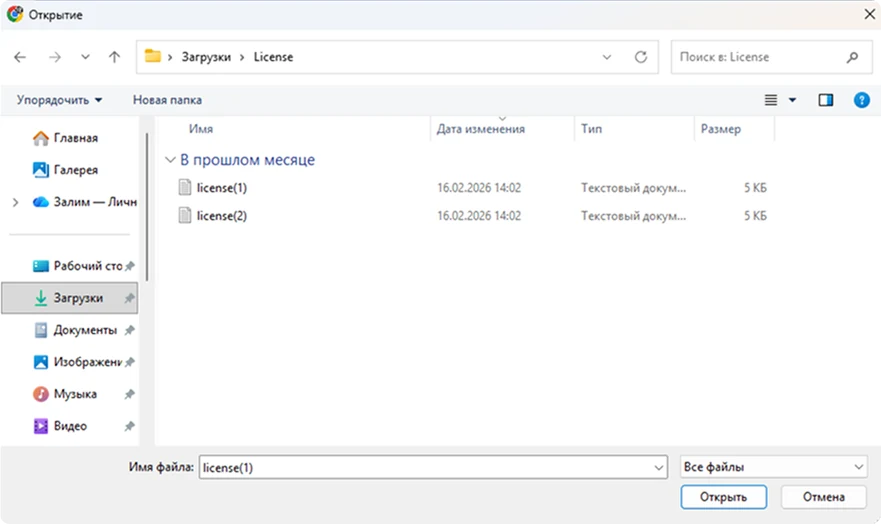
В открывшемся диалоговом окне выберите полученный файл лицензии.
2.4 Добавление устройств
Раздел предназначен для управления экранами и их добавления в личный кабинет.
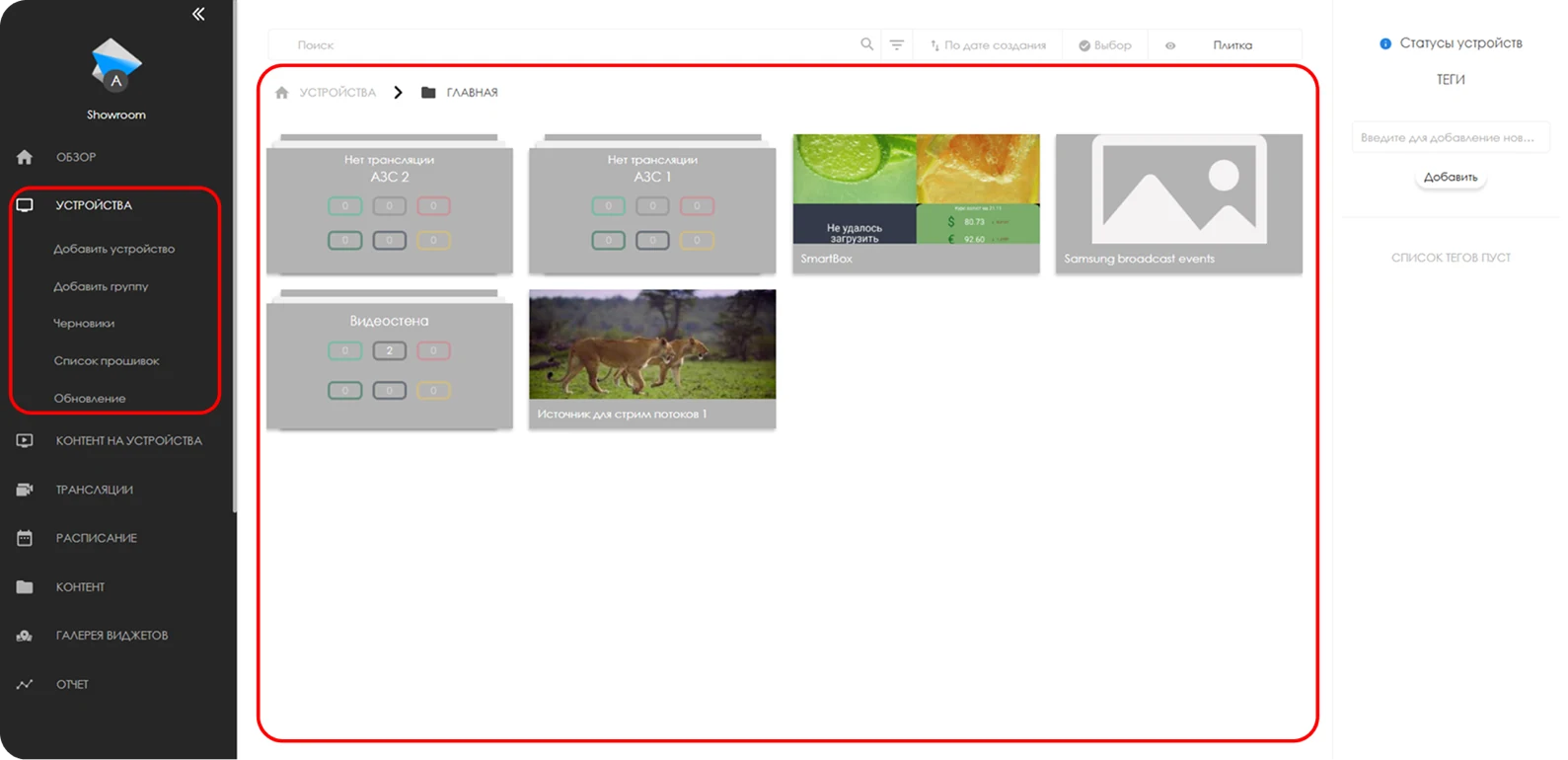
Цветовые статусы устройств:
- Зелёный — онлайн
- Серый — оффлайн
- Красный — ошибка
Добавление устройства в личный кабинет:
- В личном кабинете: Устройства → Добавить устройство.
- Введите 9-значный код, который появится на экране.
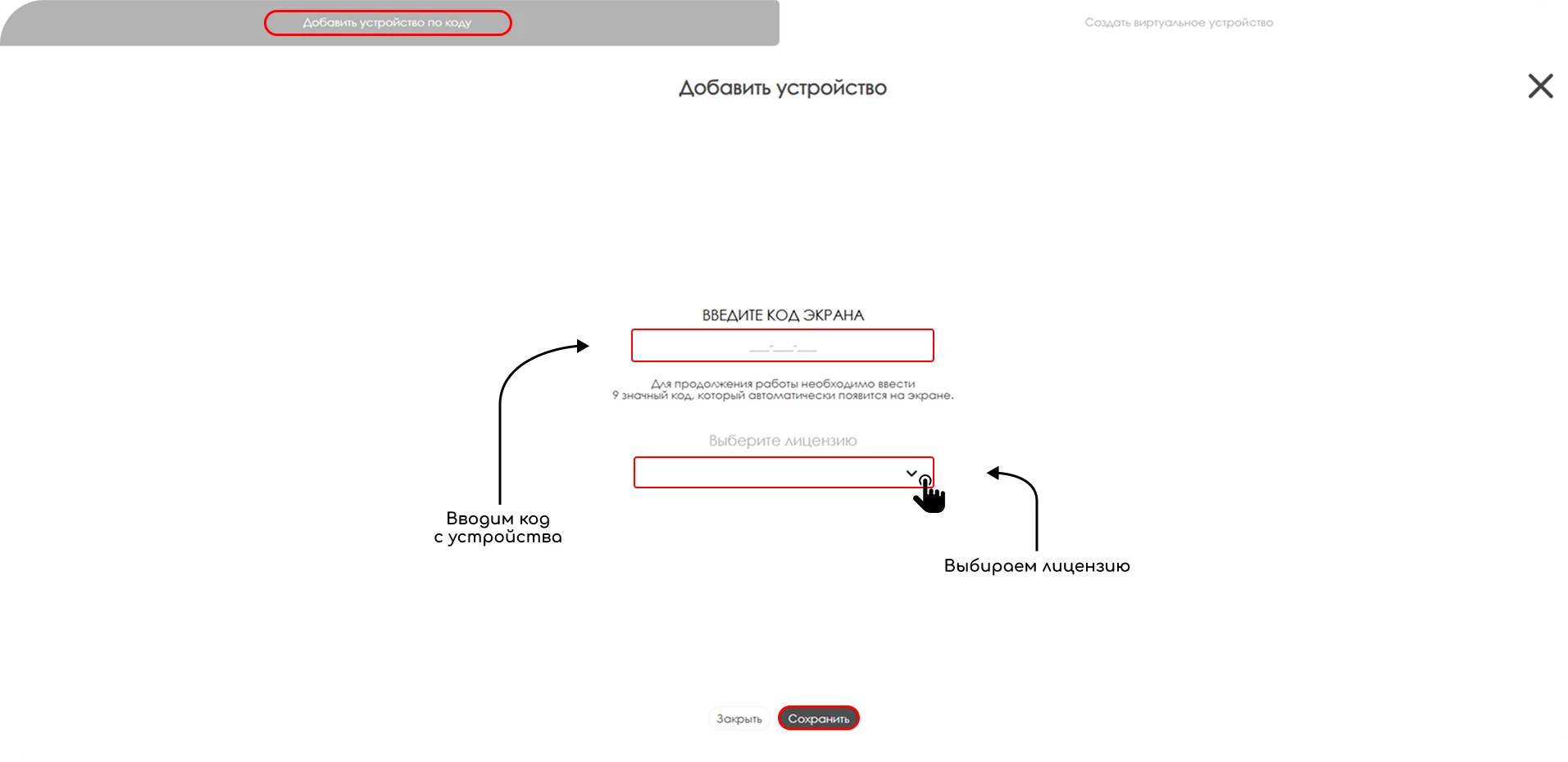
- Выберите лицензию и привяжите её к устройству. Нажмите «Сохранить».
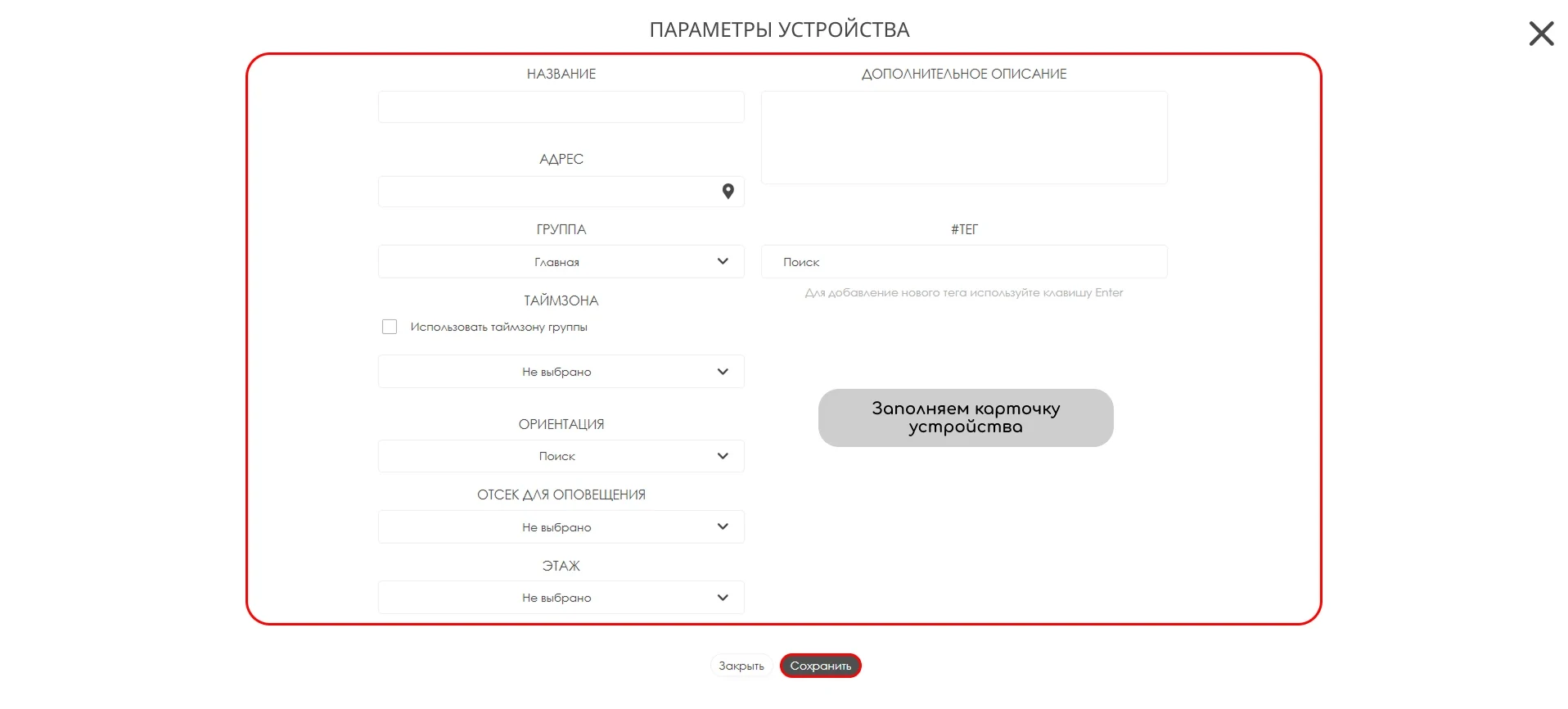
Заполните информацию об устройстве (название, местоположение, часовой пояс, ориентацию). Снова нажмите «Сохранить».
Загрузка и отправка контента
Типы контента, создание трансляции и отправка её на экраны — включая многозонные и многослойные сценарии.
3.1 Контент и его типы
Данный раздел предназначен для хранения файлов перед их отправкой на экран и использованием.
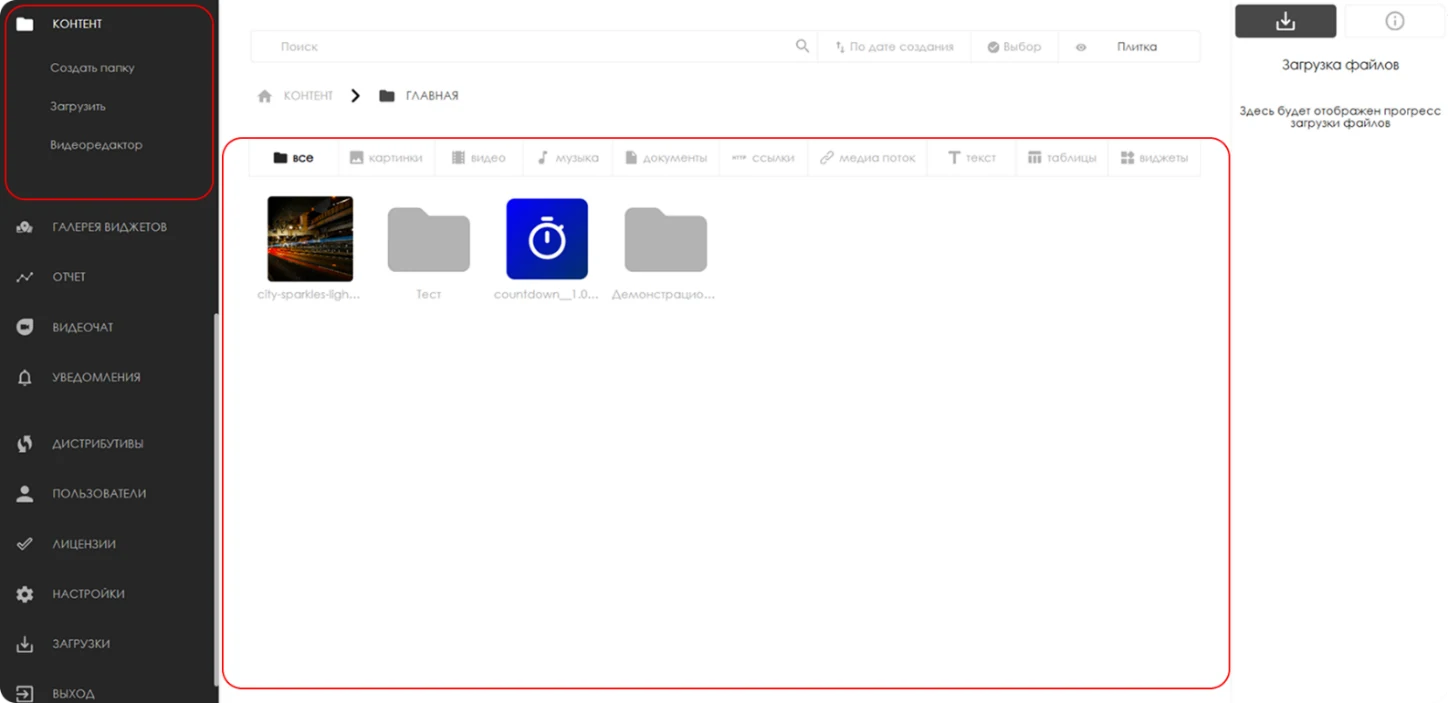
Типы поддерживаемого контента:
- Видео: MP4
- Изображения: JPG, PNG, GIF
- Аудио: MP3
- Документы: PDF
- Виджеты: мини-приложения
- Текст
- Веб-контент: http и https
- Медиа-потоки: RTP, RTSP, UDP, HLS, HTTP и RTMP (внедряется)
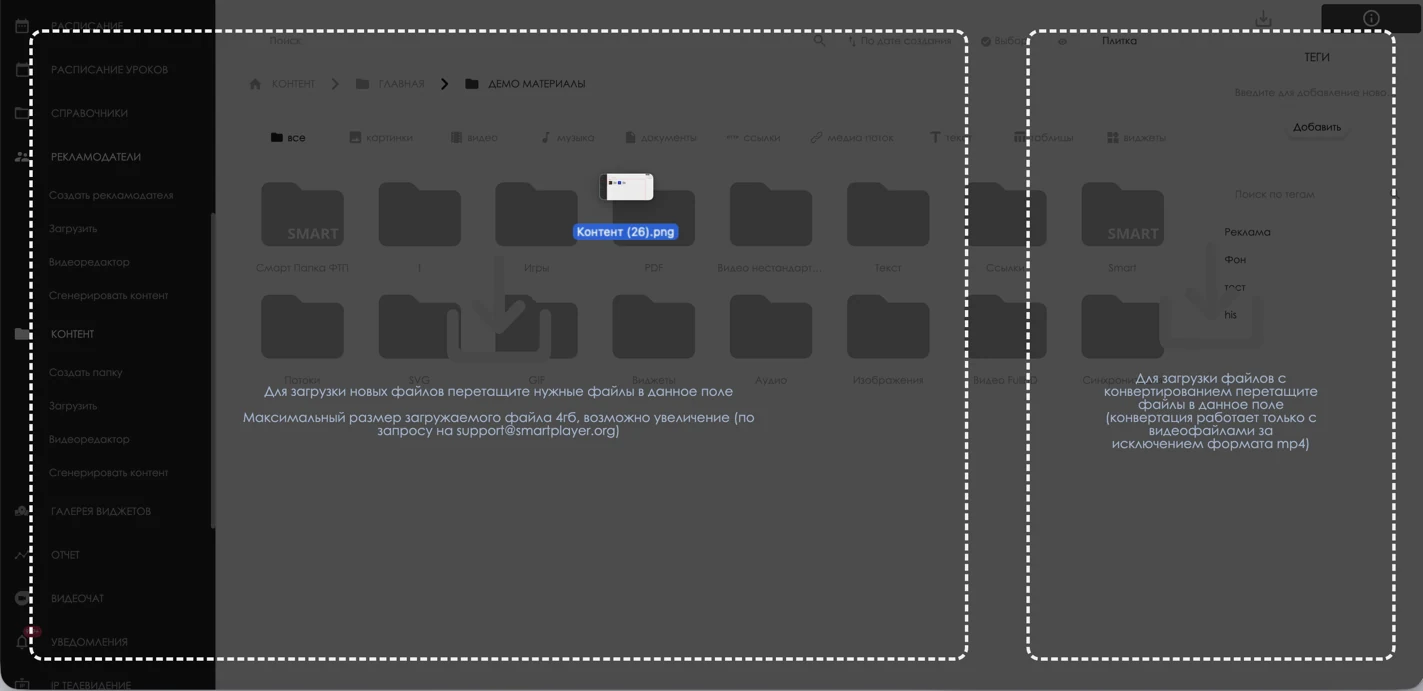
Добавить файлы в раздел «Контент» можно несколькими способами:
Перетащить с рабочего стола:
Выбрать файл через Проводник:
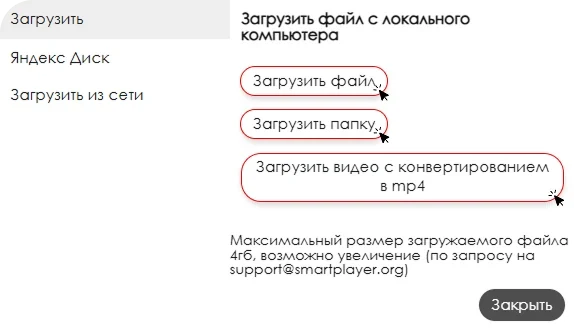
Импортировать файл из Яндекс.Диска.
После того как все файлы будут загружены в раздел «Контент», можно приступить к созданию трансляций и их показу на устройствах.
3.2 Отправка контента на устройства
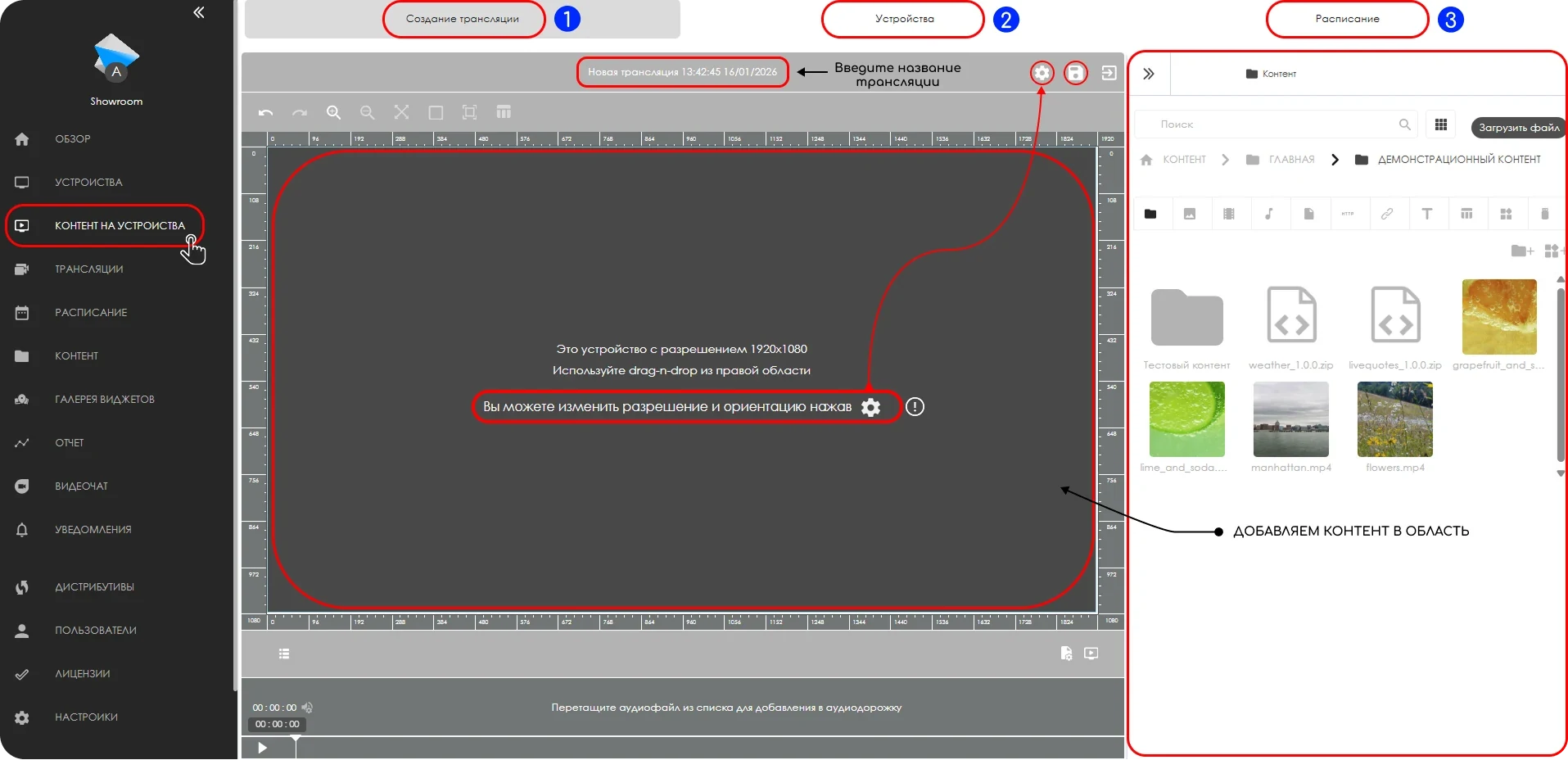
В данном разделе вы можете:
- создать трансляцию;
- выбрать устройства для отображения;
- назначить расписание трансляции.
Создание трансляции
- Установите нужное разрешение и ориентацию, нажав ⚙️ (по умолчанию 1920×1080).
- Назовите трансляцию.
- Добавьте контент из правой области в рабочую зону: перетащите, зажав левую кнопку мыши, или выберите папку и нажмите «Добавить».
- В таймлайне отобразится весь добавленный контент и его порядок воспроизведения. Здесь можно менять порядок файлов, удалять или заменять их.

Для предпросмотра всей трансляции нажмите на иконку воспроизведения слева от таймлайна.
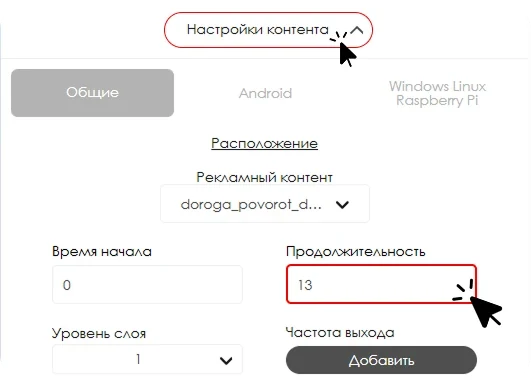
При выборе статичного файла перейдите в раздел «Настройки контента» и при необходимости измените длительность контента.
Нажмите на иконку «Сохранить» — откроется следующий раздел.
Выбор устройств для трансляции
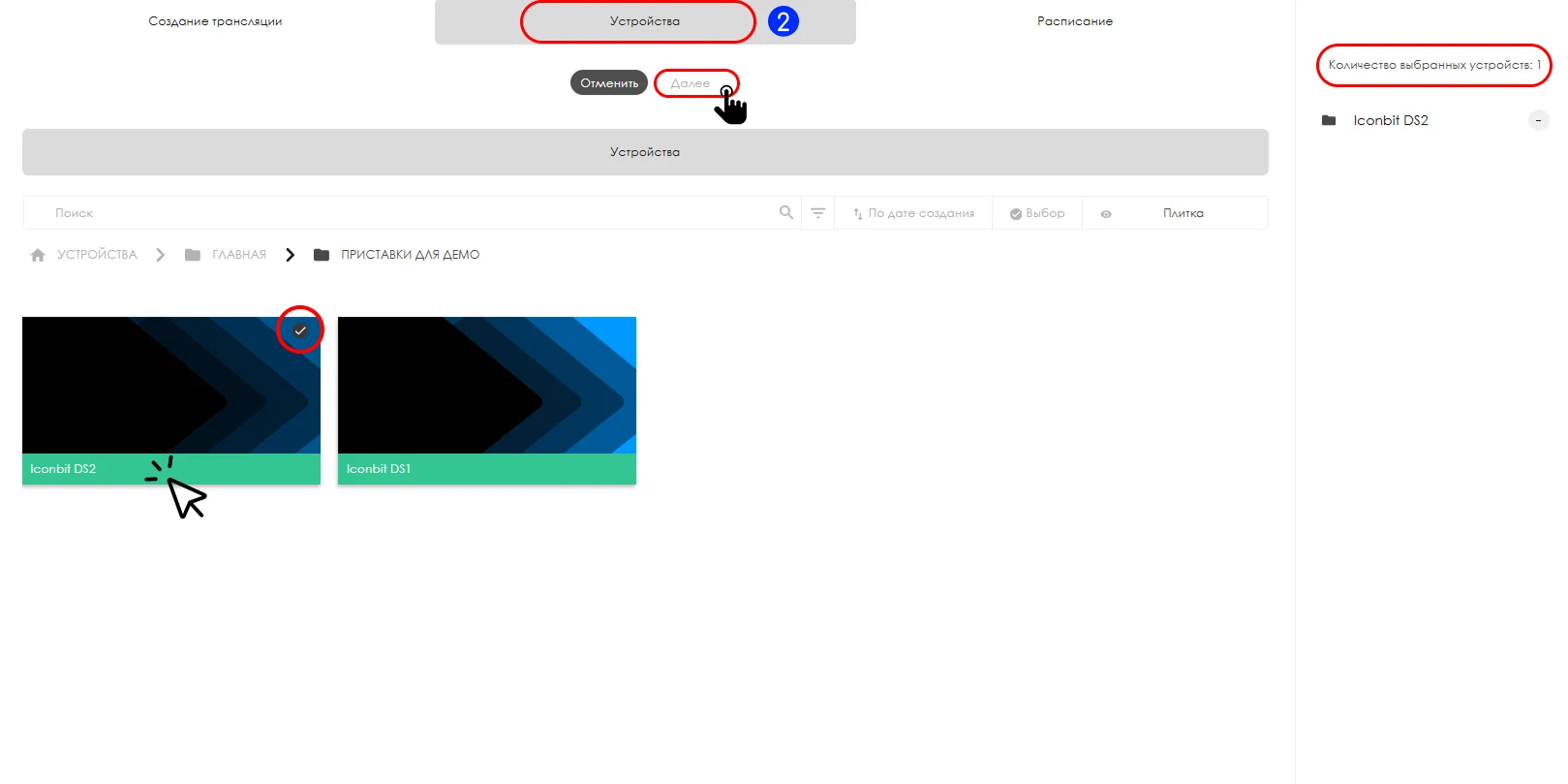
Выберите устройства или группы устройств для отправки контента — можно выбрать как отдельные устройства, так и группы для массовой отправки. Подтвердите выбор, нажав «Далее».
Настройка времени и частоты показа контента
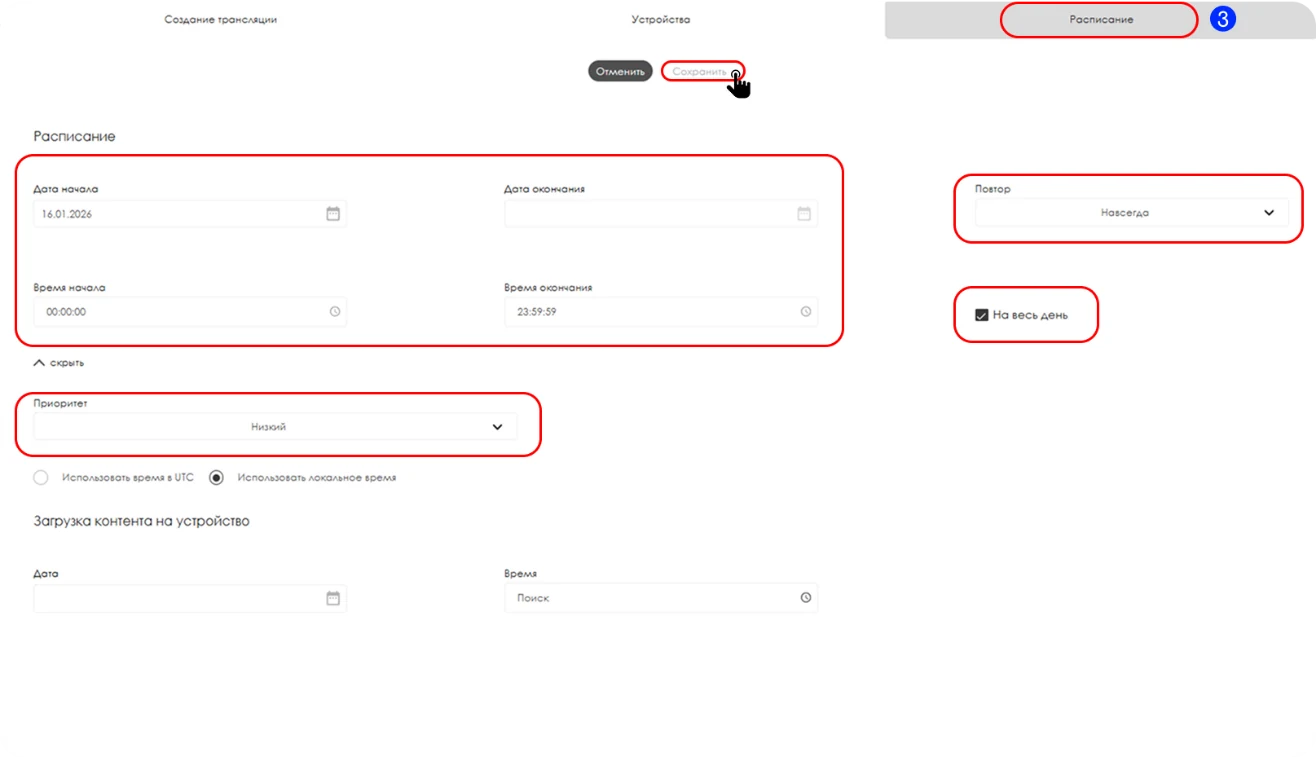
- Установите дату и время показа.
- Настройте повторение: однократно, ежедневно или бессрочно.
- Выберите приоритет трансляции (по умолчанию новым присваивается низкий).
- Сохраните изменения.
Приоритет трансляции можно изменить в любой момент. Также доступна отложенная загрузка файлов на устройства — для снижения нагрузки на сеть.
3.3 Настройка многозонной трансляции
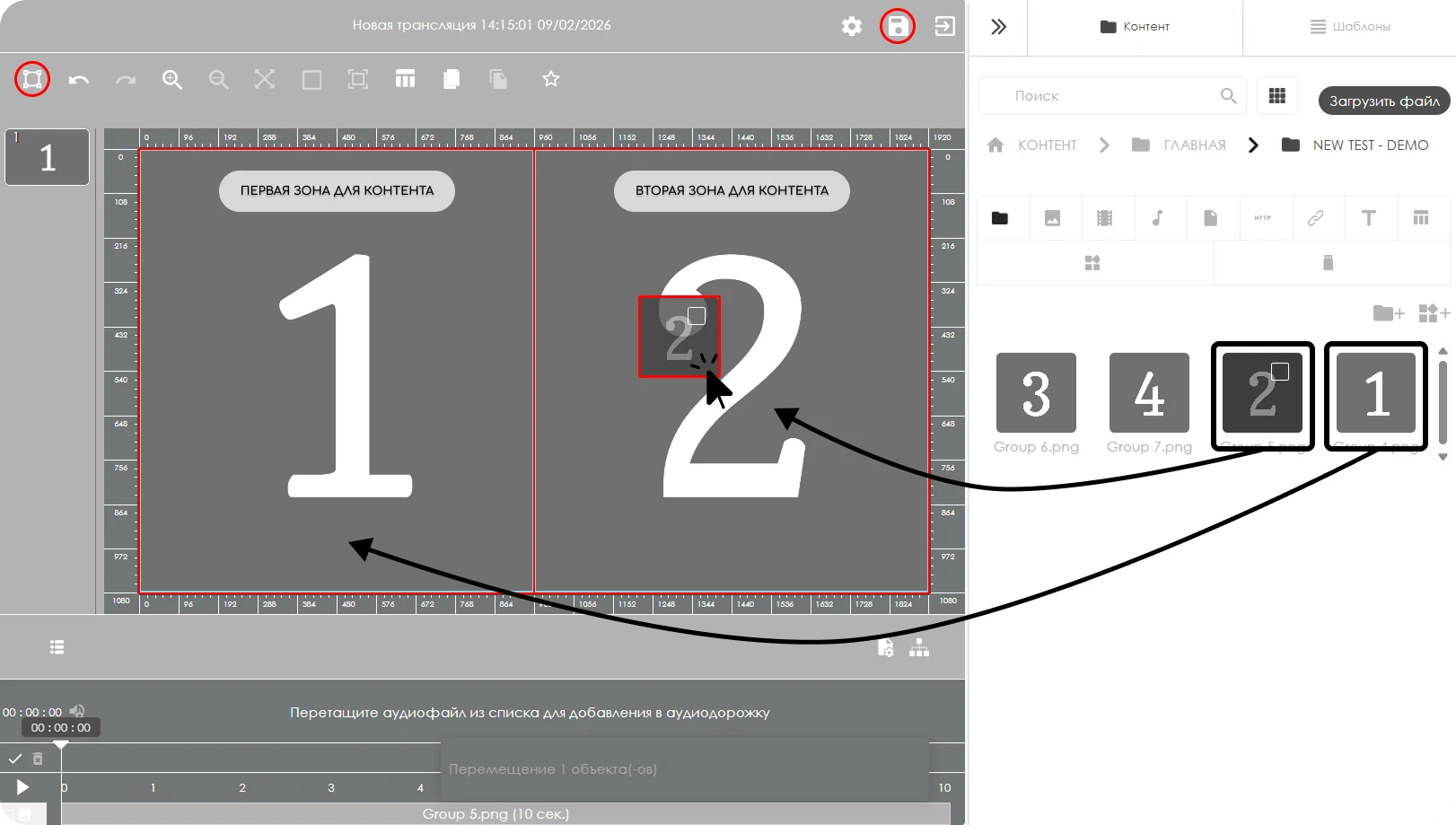
Многозонная трансляция — это несколько независимых зон на экране, каждая из которых имеет собственный контент и таймлайн.
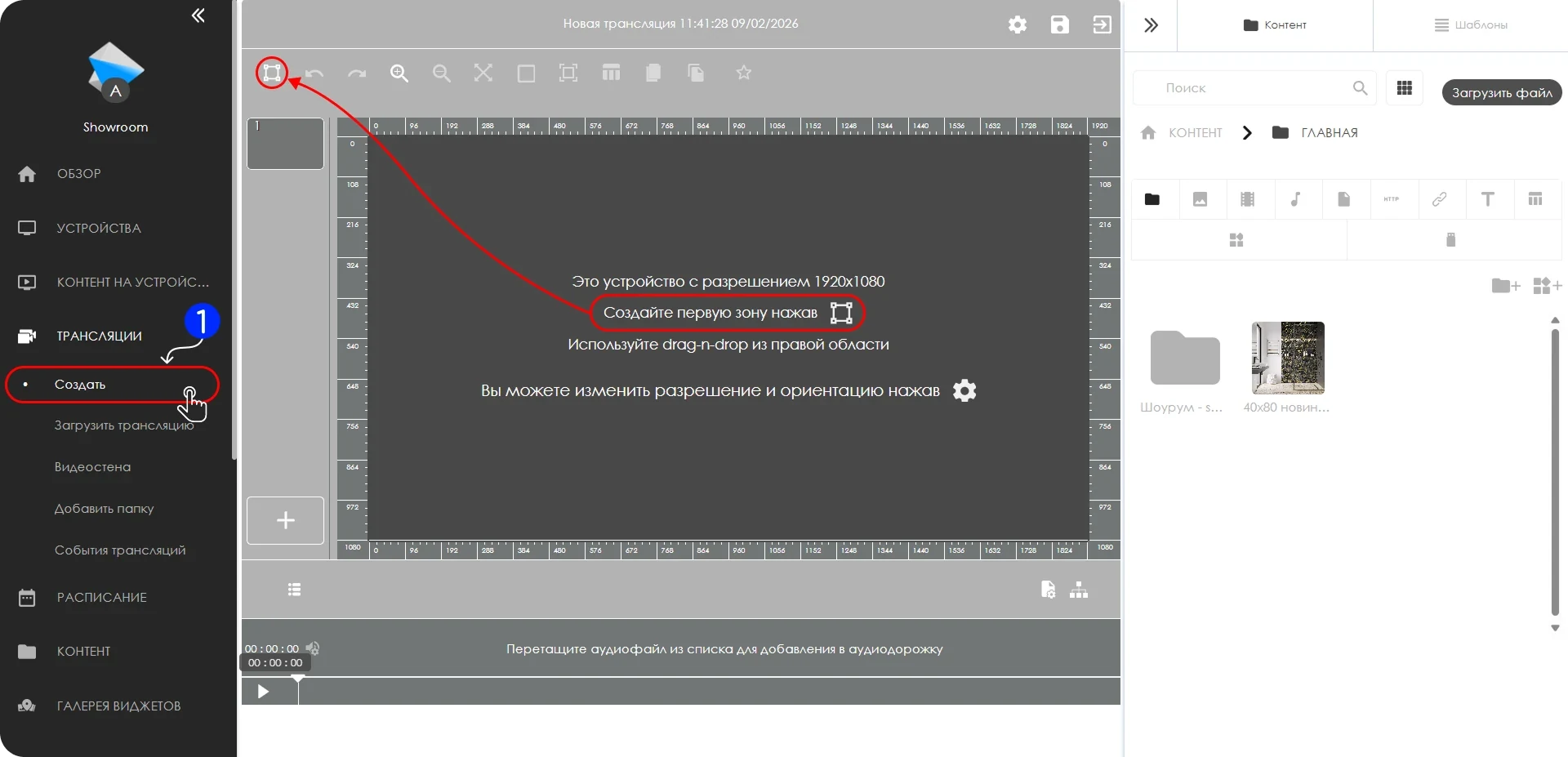
- В левом меню откройте раздел «Трансляции» и нажмите «Создать».
- Нажмите на иконку «Добавить зону».
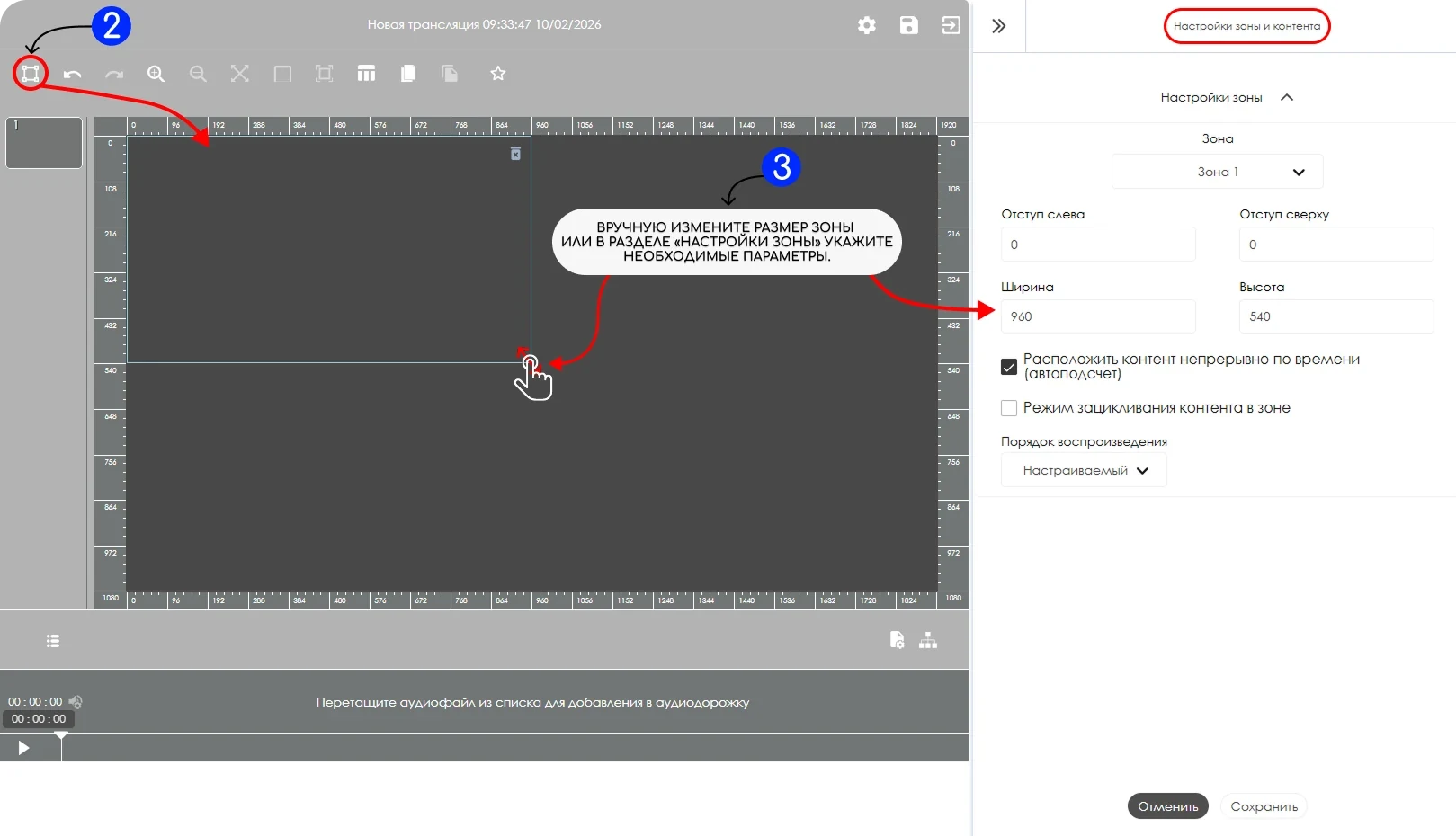
- Настройте размер зоны вручную или укажите параметры в разделе «Настройки зоны» справа.
- Повторите шаги 2–3 для каждой дополнительной зоны.
- Выберите зону и перетащите нужные файлы из меню «Контент» справа в рабочую область.
- Нажмите на иконку «Сохранить».
3.4 Настройка многослойной трансляции
Многослойная трансляция — это размещение одного файла (слоя) поверх другого.
- Создайте трансляцию с одной зоной и настройте разрешение зоны и общей области.
- В настройках зоны справа снимите галочку с опции «Расположить контент непрерывно по времени (автоподсчёт)» — она отвечает за автоматическую раскладку контента друг за другом.
- Добавьте файлы в единую зону.
- Выделите файл, который должен располагаться поверх остального контента.
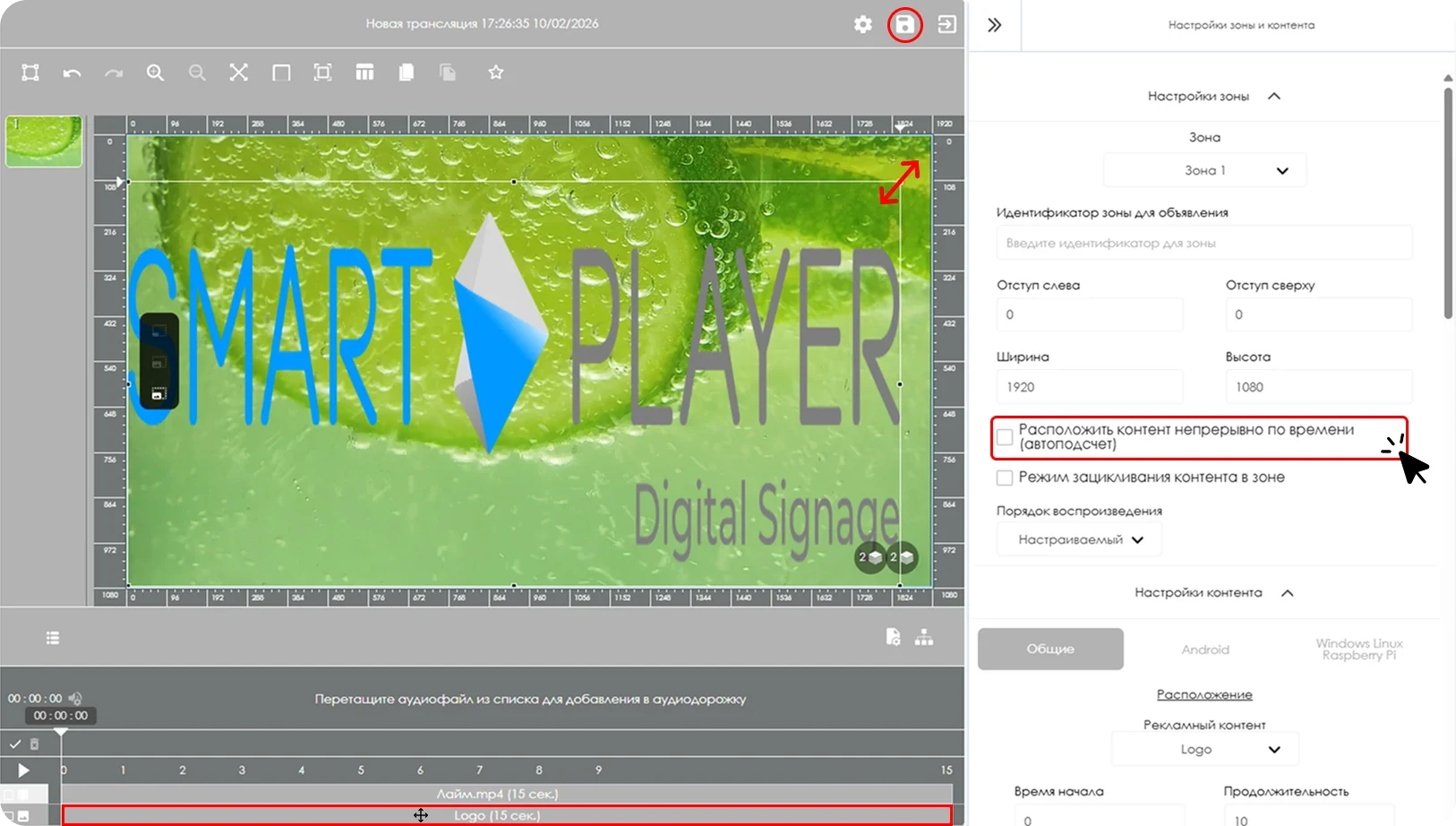
- Настройте его размер и положение относительно фонового (основного) контента.
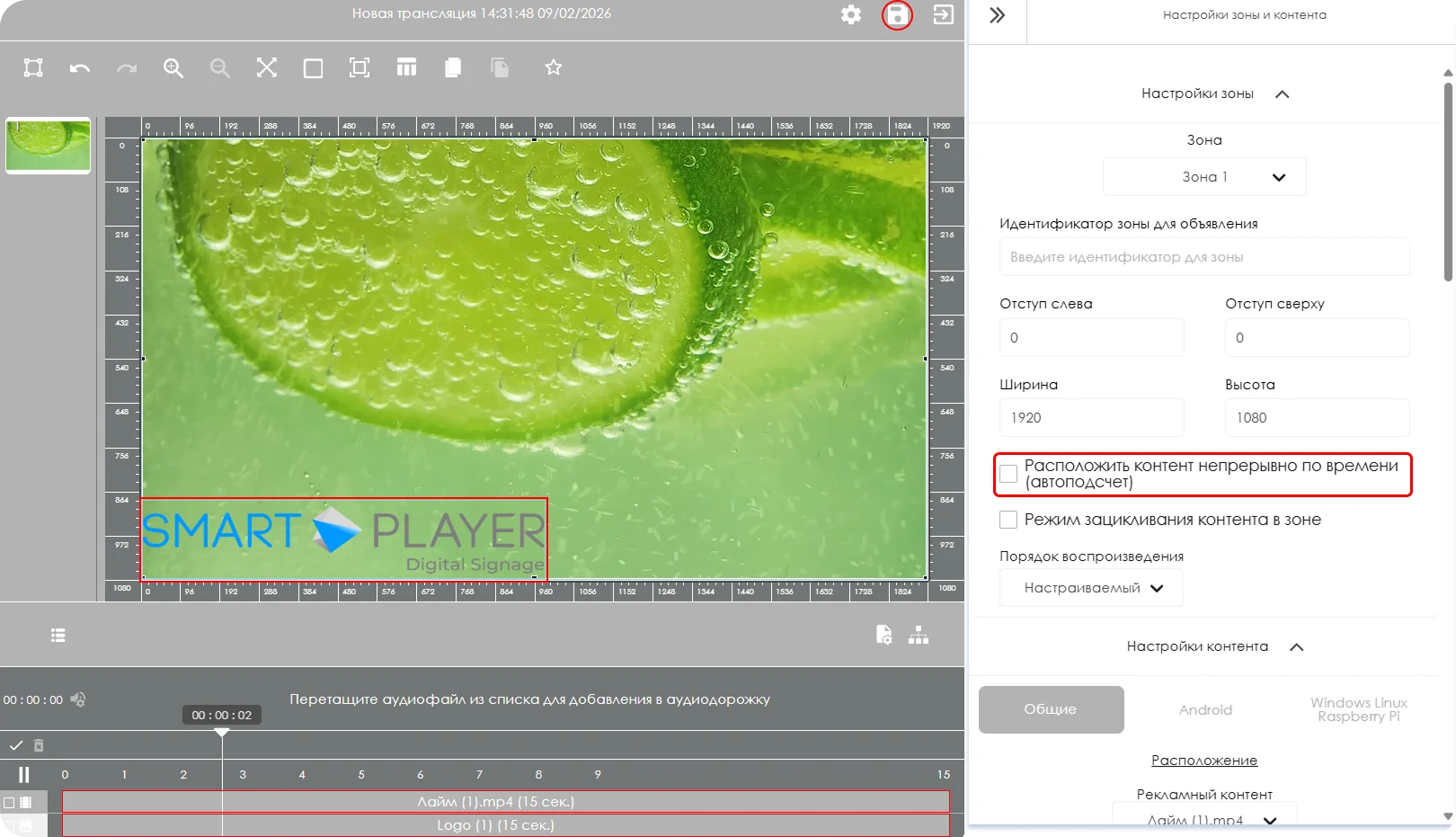
- Нажмите на иконку «Сохранить».
Управление трансляциями
Ручное назначение расписания и редактирование уже созданных трансляций.
4.1 Назначение расписания
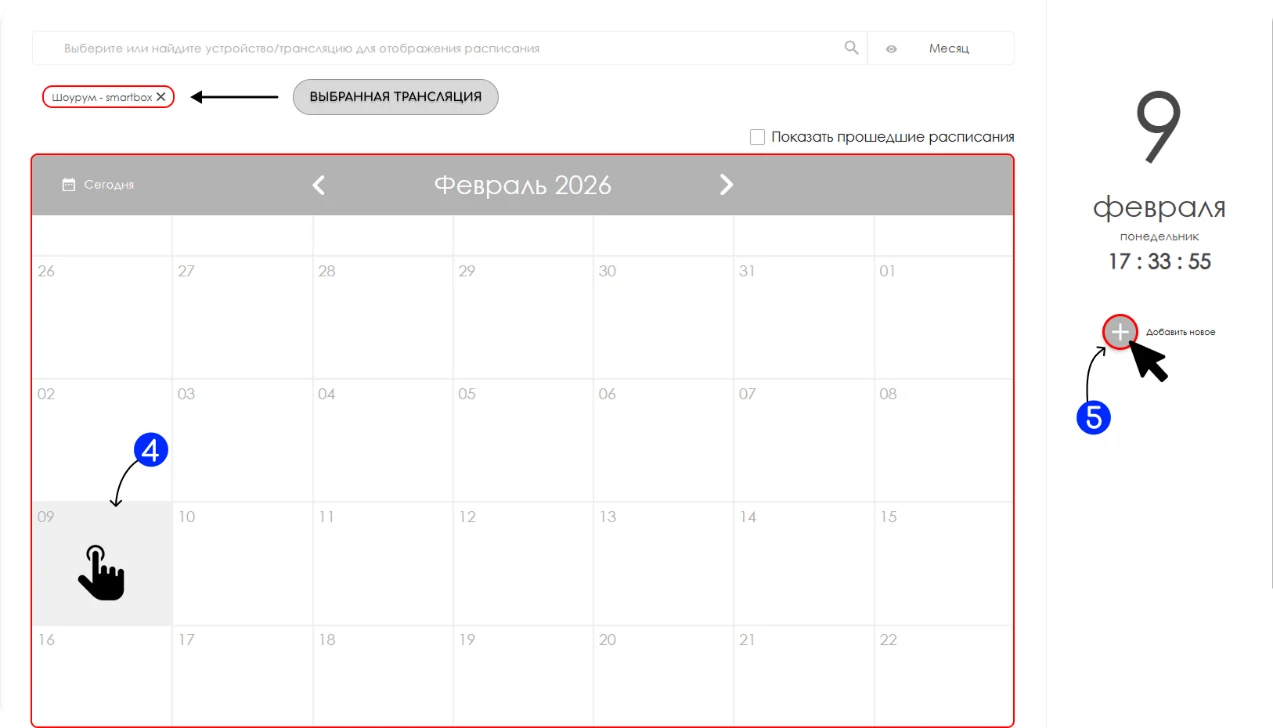
- В левом меню откройте раздел «Трансляции».
- Выберите нужную трансляцию из списка.
- В правом меню нажмите иконку «Расписание».
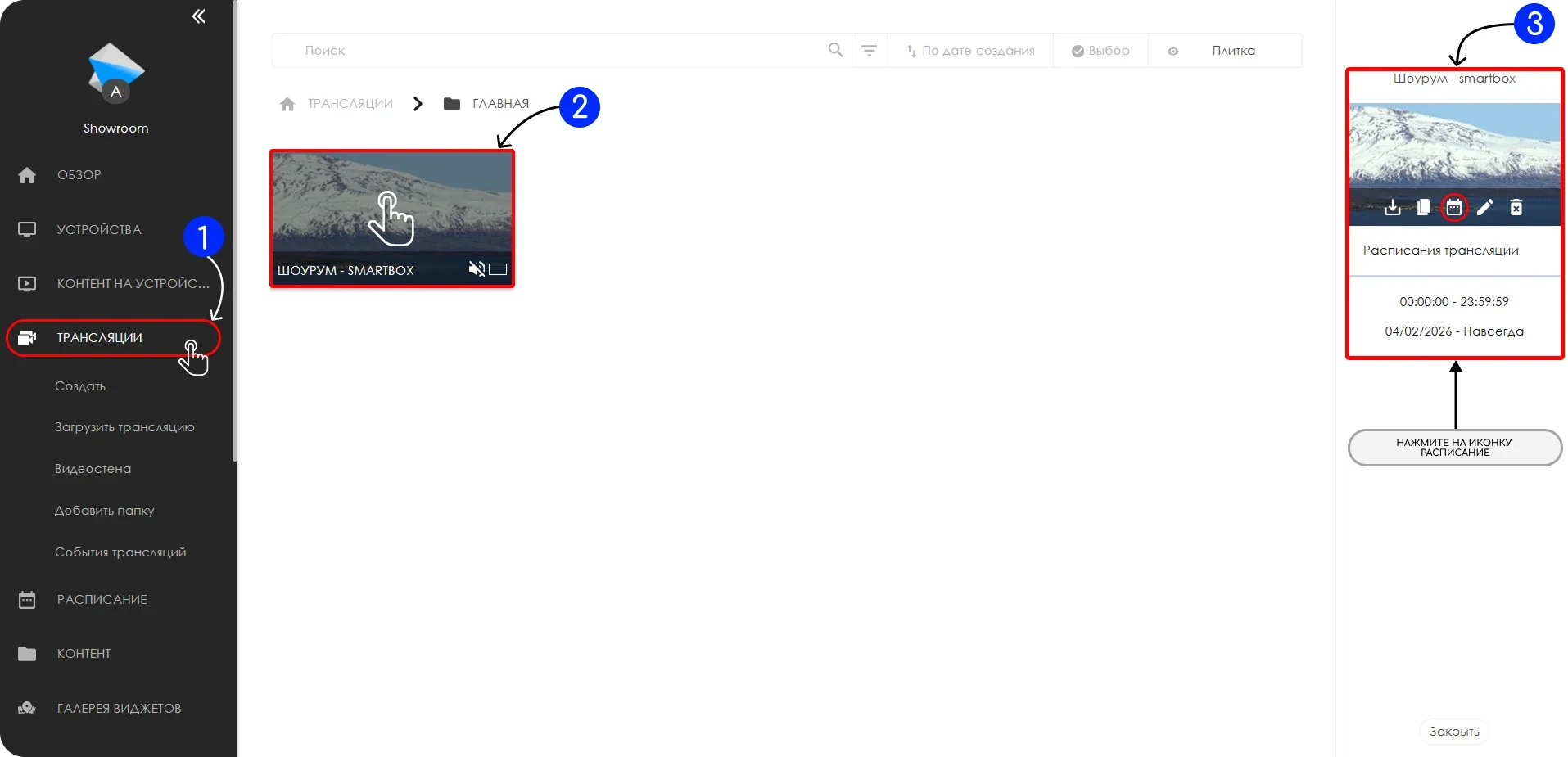
- Выберите дату начала трансляции.
- Нажмите «Добавить новое».
- Настройте дату и время начала, дни повтора (при необходимости) и длительность воспроизведения.
- Выберите «Устройства», на которые будет отправлена трансляция.
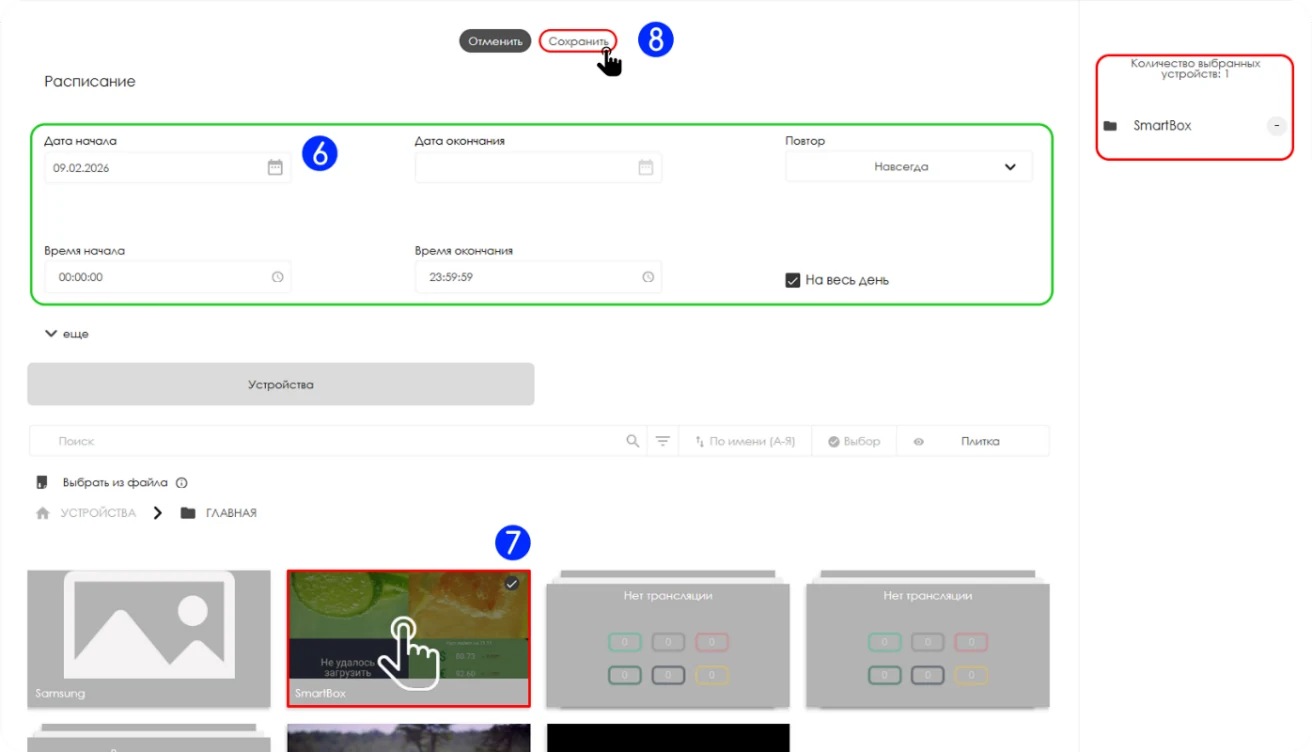
- Нажмите «Сохранить».
4.2 Редактирование трансляции
Для изменения параметров назначенного расписания и контента:
- В левом меню откройте раздел «Трансляции».
- Выберите нужную трансляцию из списка.
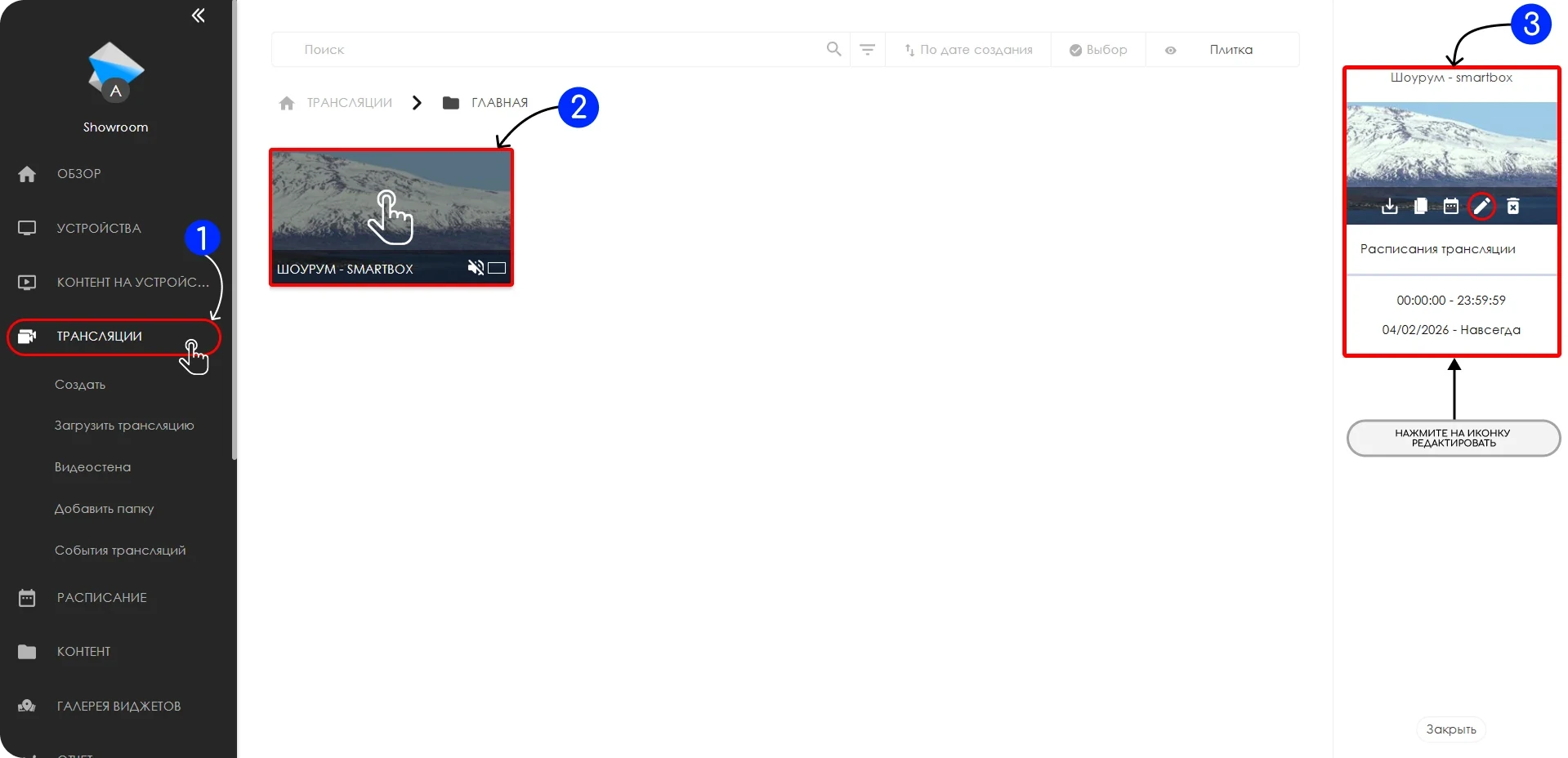
- В правом меню нажмите иконку «Редактировать».
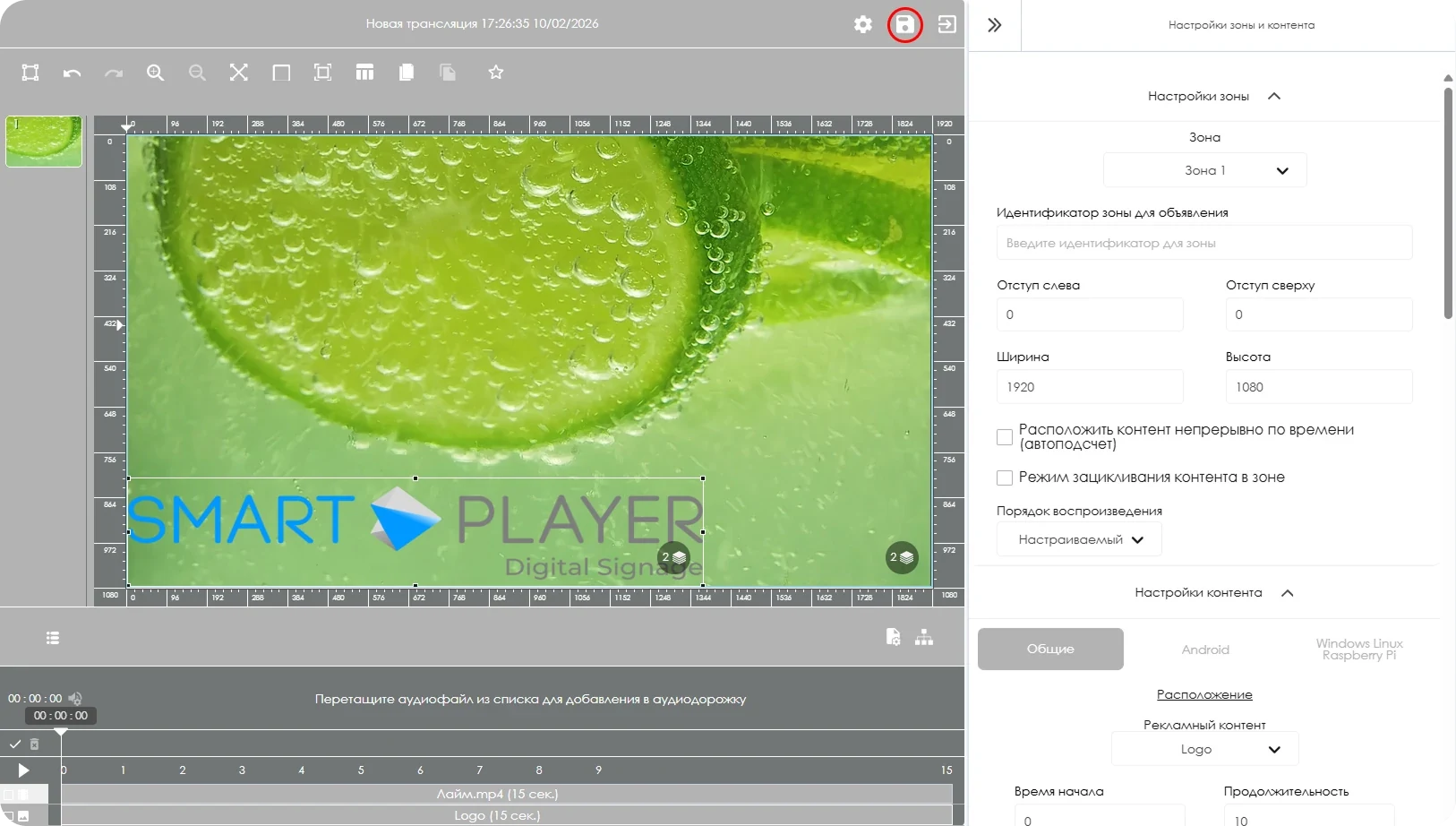
- Внесите правки и нажмите «Сохранить».
Управление устройством
Управление экраном из карточки устройства: скриншот, перезагрузка, питание, громкость.
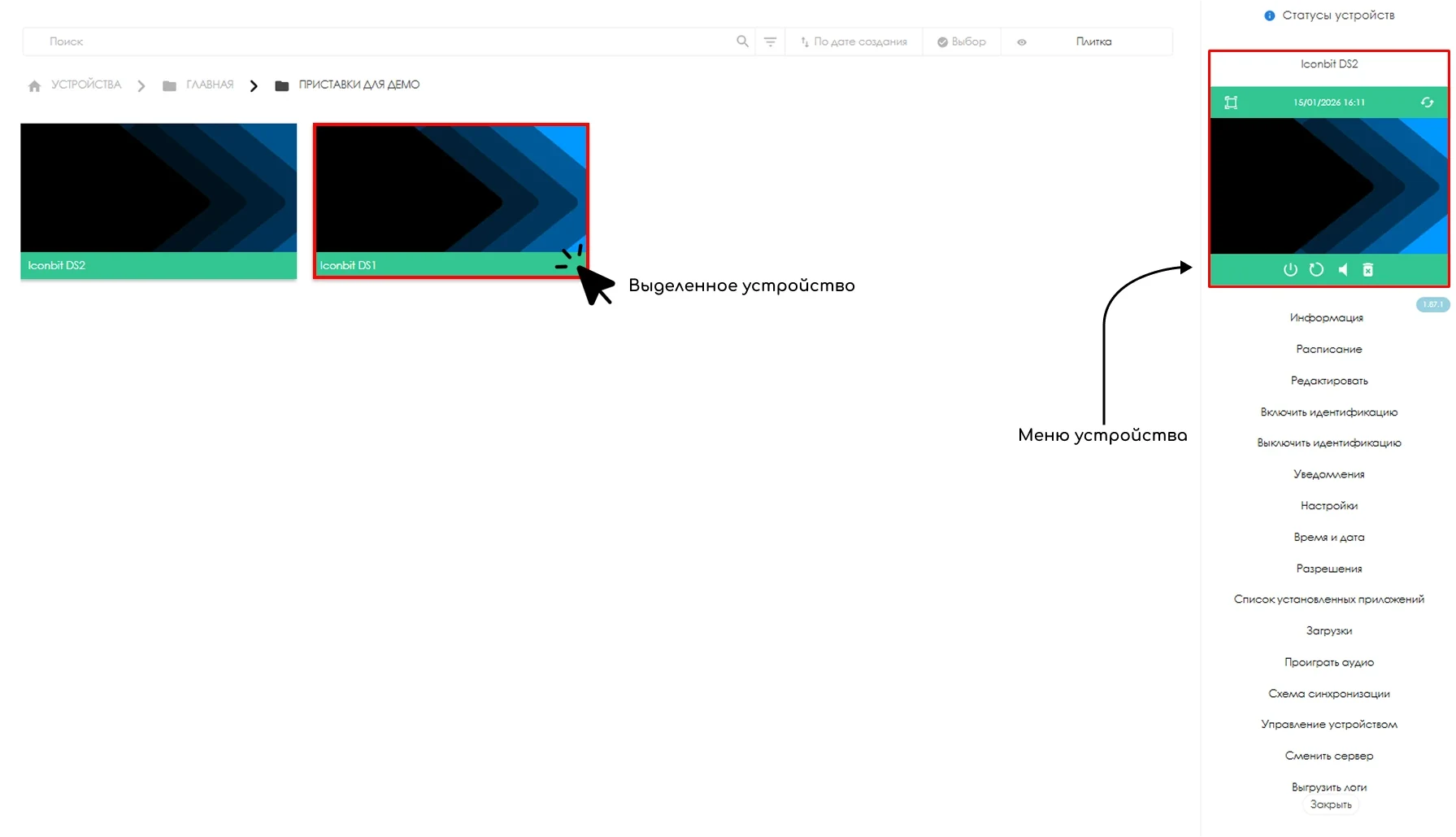
В карточке устройства доступны следующие функции:
- Обновление скриншота — просмотр текущего изображения на устройстве.
- Перезагрузка — устройства или приложения.
- Выключение / Спящий режим.
- Управление громкостью.
- Настройка и информация об устройстве.
Техническая поддержка
Куда обращаться и что приложить, чтобы вопрос решили быстрее.
Если что-то пошло не так или возник вопрос — мы всегда готовы помочь. Заведите заявку на портале технической поддержки, и специалисты разберутся в ситуации в кратчайшие сроки.
Также не забывайте про полную документацию — она доступна в личном кабинете, в разделе «Обзор». Там можно найти ответы на большинство вопросов по настройке и работе с платформой: wiki.smartplayer.org.
Вы прошли быстрый старт
Первая трансляция запущена. Дальше — глубже в возможности платформы или пошаговые туры по интерфейсу.