Медиатека
Раздел «Контент» — централизованное хранилище всех медиафайлов. Поддерживает как локальные файлы, так и веб-источники, потоки и виджеты. Работает как в облачном, так и в локальном сценарии SmartPlayer.
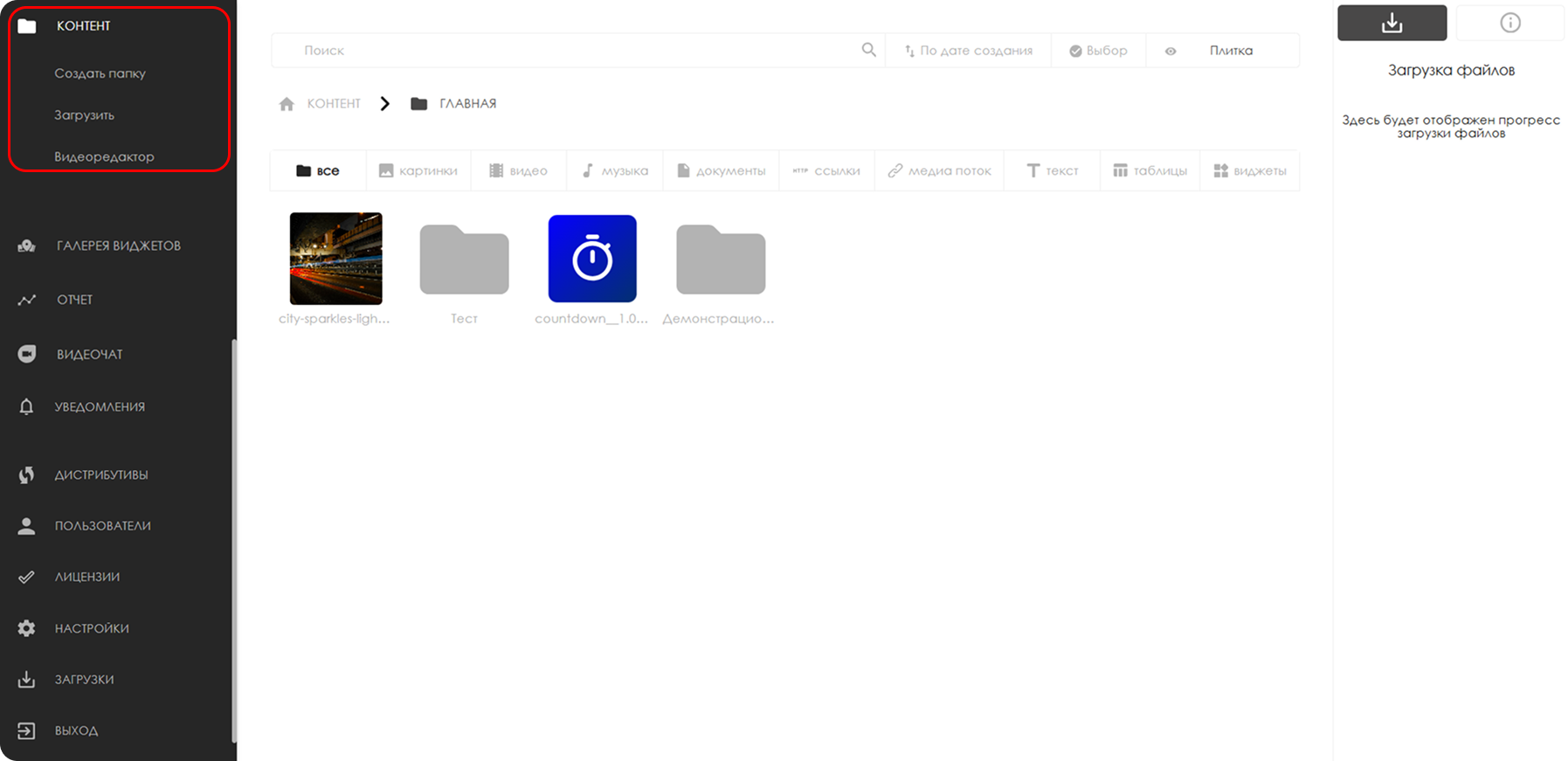
Способы загрузки контента
Загрузка файлов
Drag & Drop в браузере, выбор локального файла, загрузка с Яндекс Диска, загрузка по прямому URL
Веб-источники
URL страницы, которая открывается на устройстве как живой браузер — для дашбордов, расписаний, веб-приложений
Медиа-поток
RTSP, RTP, UDP, HLS, DASH, SmoothStream, HTTP — IP-камеры, онлайн-вещание, корпоративные потоки
Виджеты
Часы, погода, курсы валют, очередь, RSS — виджеты с динамическими данными из внешних API
Типы контента
| Тип | Форматы / Источники | Особенности |
|---|---|---|
| Видео | MP4, MOV, AVI, MKV, WEBM, OGG, OGV, MPEG | Возможна последующая конвертация в MP4; воспроизведение зависит от устройства |
| Изображения | JPG, JPEG, PNG, GIF, SVG | Исходный формат; конвертация в видео подтверждена для JPG/JPEG/PNG |
| Аудио | MP3, WAV, AAC, M4A | Для AAC/M4A нужен кодек AAC |
| Документы | Определяется число страниц; при загрузке не конвертируется в изображения | |
| Веб-страницы | HTTP, HTTPS URL | Живой браузер, обновляемый контент |
| Потоки | RTSP, RTP, UDP, HLS, DASH, SmoothStream, HTTP | IP-камеры, онлайн-трансляции |
| Бегущая строка | Текст + настройки | Скорость, цвет, шрифт, направление |
| Таблицы | Табличный контент, созданный в ЛК | Сетка строк/столбцов, настройки текста, позиции и данных |
| Виджеты | Встроенные + пользовательские | Часы, погода, данные из API |
Подробности обработки, ZIP-приложений и ограничений — в Форматах и конвертации. Поддержка загрузки не гарантирует воспроизведение исходника на каждом устройстве.
Структура хранения
Рекомендуется структурировать контент по папкам. Базовые категории в медиатеке:

- Все файлы — единый список всего загруженного контента
- Изображения — статичные и анимированные
- Видео — MP4, конвертированные файлы
- Музыка — фоновые аудиодорожки
- Документы — PDF для показа
- Веб-источники — сохранённые URL
- Медиа-поток — RTSP, HLS, UDP и другие потоковые адреса
- Текст / Таблицы — бегущие строки и текстовые блоки
- Виджеты — динамический контент
Максимальный размер одного файла — 4 ГБ. Видеофайлы в совместимых форматах автоматически конвертируются в MP4. Лимит может быть увеличен по запросу для Enterprise-аккаунтов.
Smart-папка с правилами автопоказа
Smart-папка — особый тип папки контента, у которой задаются правила автоматического показа добавленных файлов. Удобно, когда сценарий должен сам подмешивать новые медиа без ручного редактирования трансляции — например, лента UGC-контента после модерации.
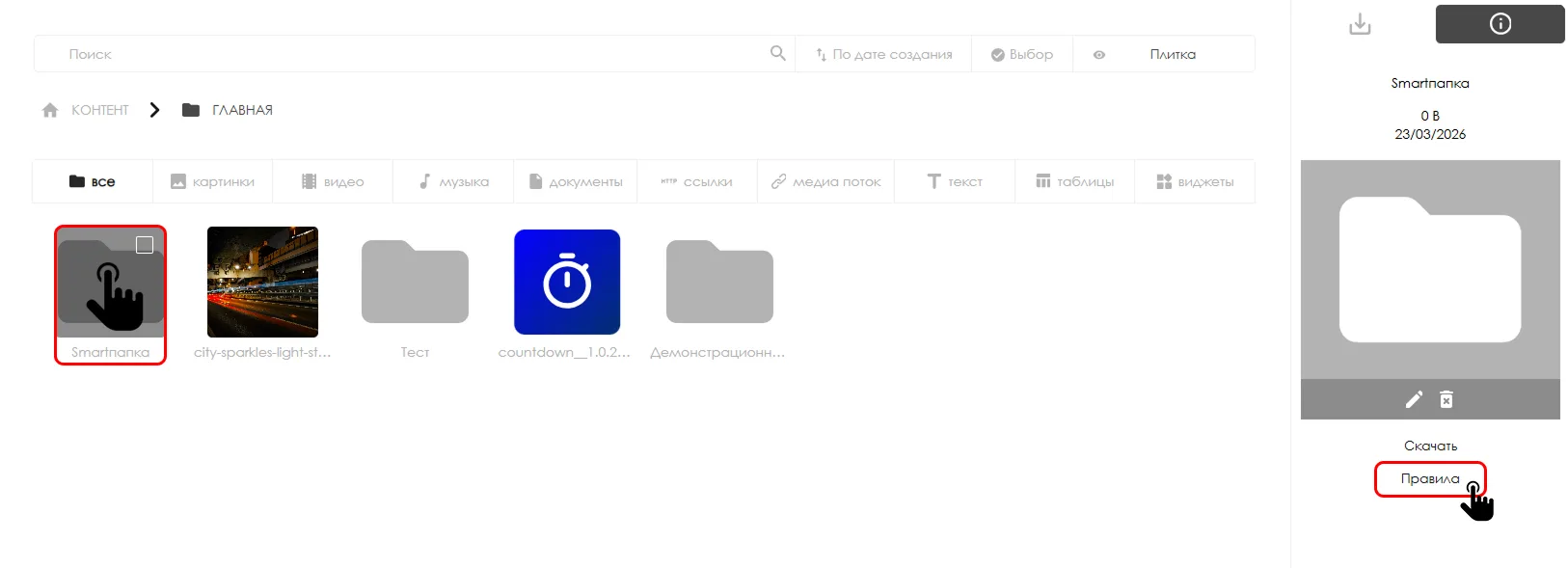
Настройки правила
Открыв кнопку Правила в карточке Smart-папки, вы попадаете в редактор:
| Параметр | Что делает |
|---|---|
| Название правила | Идентификатор внутри ЛК |
| Модерация | Переключатель — показывать ли файлы, ещё не прошедшие модерацию |
| Фильтр контента | Что попадает в показ — изображения (с задаваемой длительностью в секундах), видео или оба |
| Максимальное количество контента для воспроизведения | Сколько последних файлов крутится в ротации |
| Порядок показа | Перемешанный или последний-первым (показать сначала самое новое) |
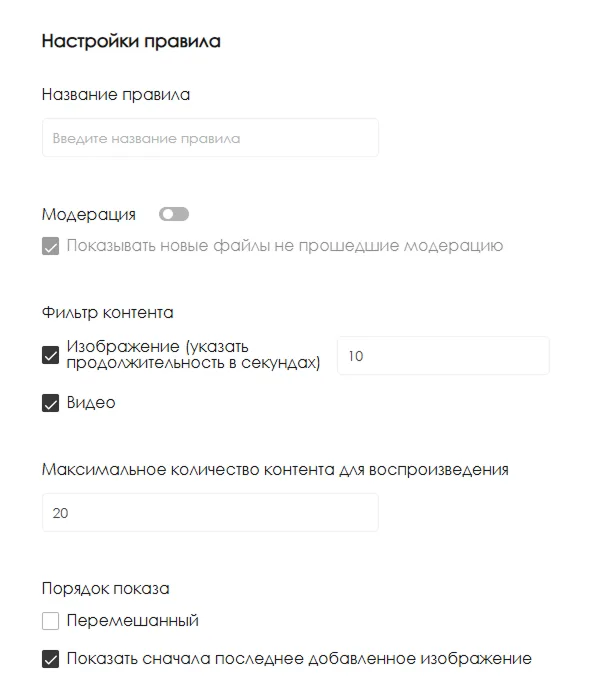
UGC-сценарии: посетители загружают фото через фотобудку → файлы попадают в Smart-папку → правило отбирает 20 последних модерированных снимков и подмешивает их в трансляцию без её редактирования.
Сетевая папка как источник контента
Контент можно подтягивать не только из локального хранилища, но и из сетевой папки (SMB / общий ресурс). Папка периодически опрашивается, новые файлы автоматически попадают в медиатеку.
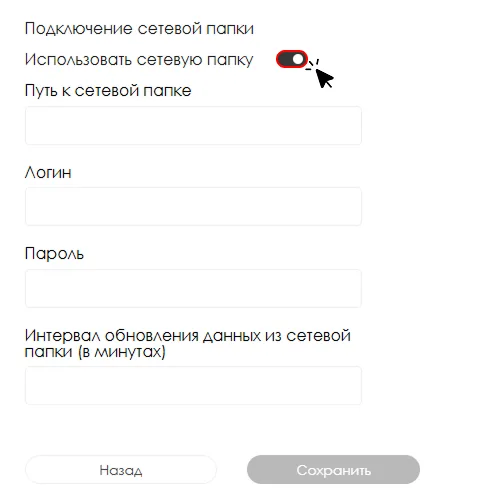
| Поле | Описание |
|---|---|
| Путь к сетевой папке | UNC-путь или адрес SMB-ресурса |
| Логин | Учётная запись с правами чтения |
| Пароль | Пароль учётной записи |
| Интервал обновления данных | Как часто (в минутах) ЛК опрашивает сетевую папку и подтягивает новые файлы |
Учётка для подключения сетевой папки должна иметь права только на чтение — используйте отдельный сервисный аккаунт. Не используйте админскую учётную запись.
Таблицы как контент
В SmartPlayer таблица может быть отдельным типом контента: её создают в разделе Контент → Таблицы, настраивают размер сетки, текст, позицию и данные, а затем добавляют в трансляцию как обычный элемент медиатеки.
Таблицы подходят для меню, расписаний, прайс-листов и информационных экранов, где данные нужно показать в структурированном виде без отдельного HTML-виджета. Подробный пошаговый сценарий с настройками таблицы ведётся в Wiki: Таблицы в качестве контента для проигрывания.
Добавление веб-источника
Откройте «Добавить → Веб-источник»
В медиатеке нажмите Добавить → Веб-источник.
Введите URL страницы
Укажите полный URL (включая https://). Убедитесь что страница открывается без авторизации — или настройте автологин.
Настройте параметры
- Интервал обновления — как часто перезагружать страницу (от 1 минуты)
- Масштаб — если страница не помещается в разрешение устройства
- Скрыть элементы — CSS-скрипт для скрытия ненужных блоков (шапка, реклама)
Добавление медиа-потока
Откройте «Добавить → Медиа-поток»
Нажмите Добавить → Медиа-поток.
Введите адрес потока
Поддерживаемые форматы:
rtsp://192.168.1.100/stream1— IP-камераhttps://example.com/stream.m3u8— HLS-потокudp://224.1.1.1:5000— UDP multicast
Видеоредактор
SmartPlayer позволяет редактировать загруженный видеоконтент прямо в системе:
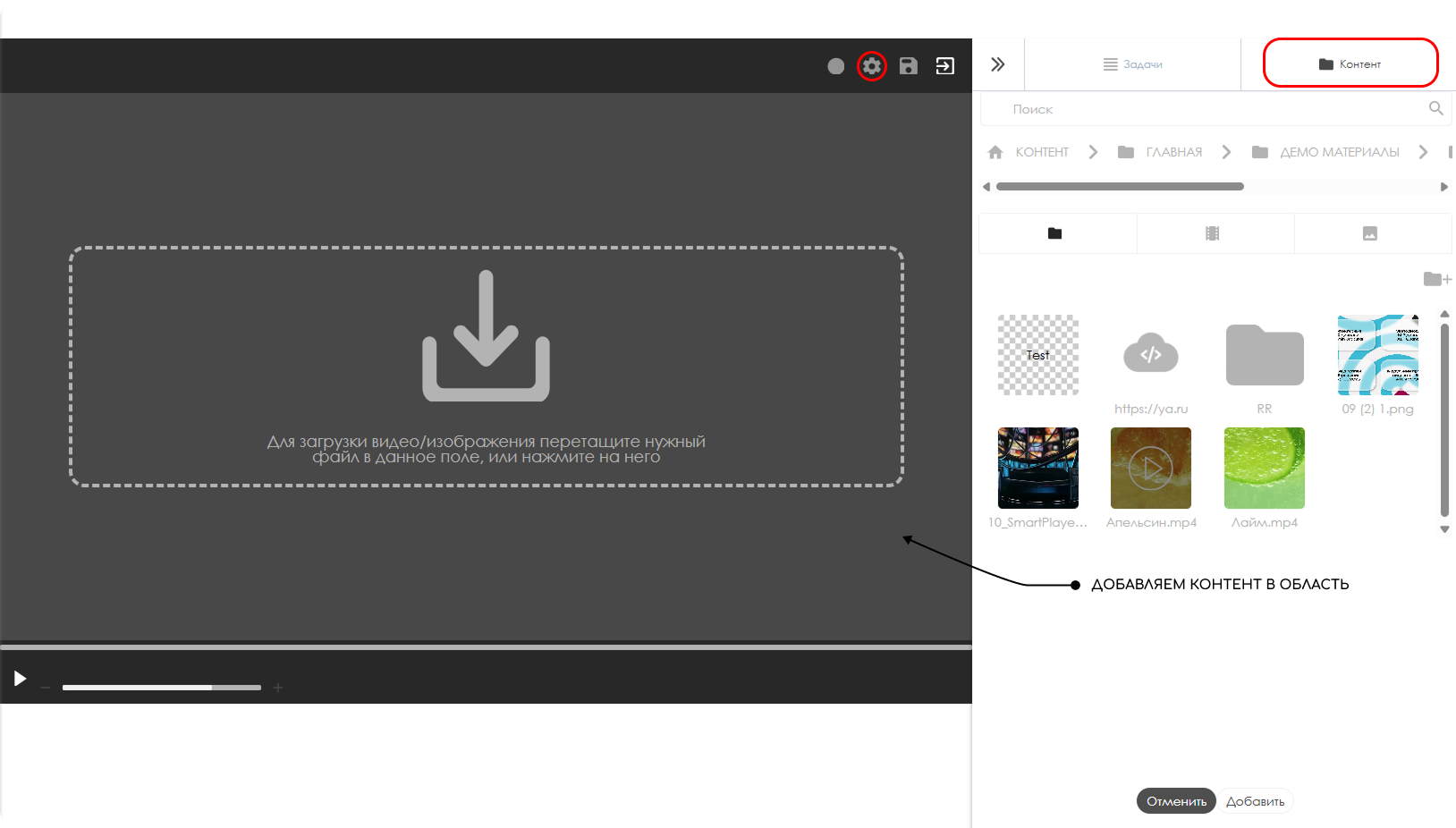
Доступные параметры обработки:
| Параметр | Что делает |
|---|---|
| Длительность | Обрезать видео до нужной длины |
| Разрешение | Изменить размер (Full HD, HD, SD) |
| Битрейт | Снизить для оптимизации размера файла |
| Частота кадров | Изменить FPS |
| Поворот | 90°, 180°, 270° |
| Удаление аудио | Убрать звуковую дорожку |
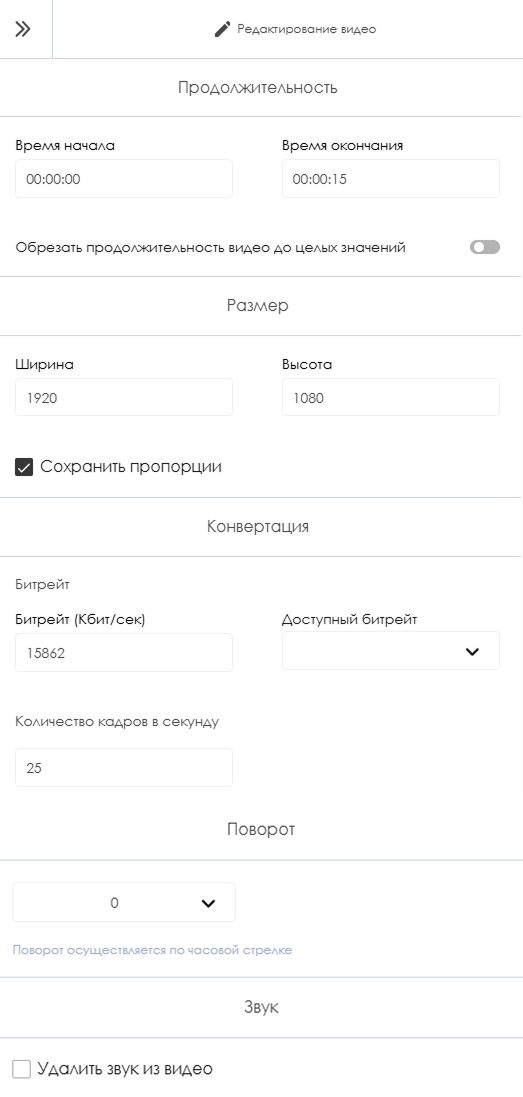
После обработки создаётся новая версия файла — оригинал сохраняется. Обработанный файл доступен для сохранения в библиотеке.
Конвертация и обработка видео выполняется на сервере. Время зависит от размера файла и настроек — от нескольких секунд до нескольких минут для больших файлов.
Что ещё можно добавить
Помимо стандартных файлов, медиатека поддерживает специализированные типы контента:
Виджеты
Часы, погода, курсы, RSS, опросы качества и проектные модули — см. отдельную страницу «Виджеты»
IPTV-каналы
Подключение IP-телевидения через HLS, RTSP, DASH — отдельная страница «IPTV»
Видеоаналитика
Распознавание пола, возраста и времени присутствия зрителя — адаптивный контент по аудитории
Многозонные трансляции
Композиция из нескольких источников в одной трансляции с зонами и слоями
Субтитры, внешние папки и модерация
- Субтитры к видео: загрузка SRT в видеоредакторе, настройка оформления, обработка и сохранение нового ролика.
- Контент из S3: автоматическое наполнение SmartFolder файлами из бакета по правилу папки.
- Модерация контента: подготовка ролей и одобрение файлов перед использованием в трансляции.
Источники: Создание субтитров для видеороликов/ru, Интеграция с бакетом через S3 в рамках SmartPlayer/ru, Модерация контента/ru.