Субтитры к видео
Добавьте файл SRT к загруженному видео, настройте оформление и сохраните обработанный ролик в медиатеке.
Подготовка
Загрузите видео в медиатеку и подготовьте файл субтитров SRT. Временные интервалы каждой реплики должны соответствовать речи: после завершения интервала текст перестаёт отображаться.
Добавление субтитров
Откройте видеоредактор
В разделе Контент выделите видео и выберите Видеоредактор в правой панели. Можно также открыть видеоредактор через подменю «Контент».
Загрузите SRT
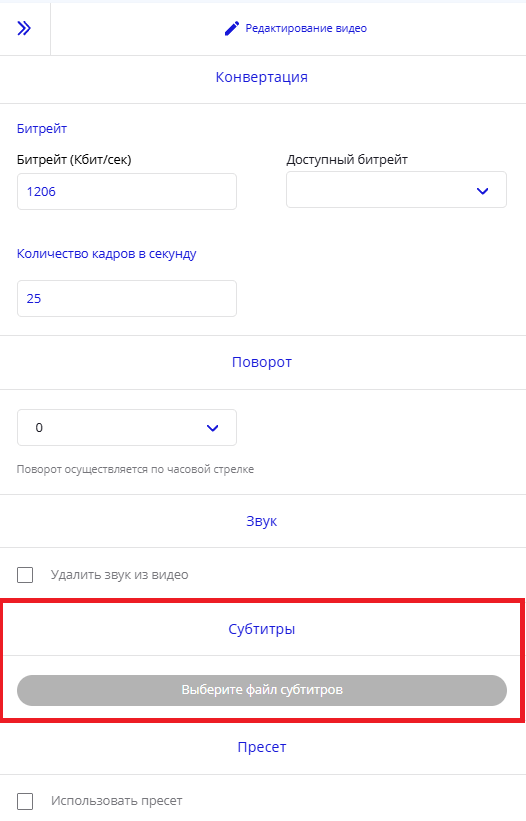
Нажмите на видео в окне предпросмотра, прокрутите настройки справа до блока Субтитры и загрузите файл SRT.
Настройте внешний вид
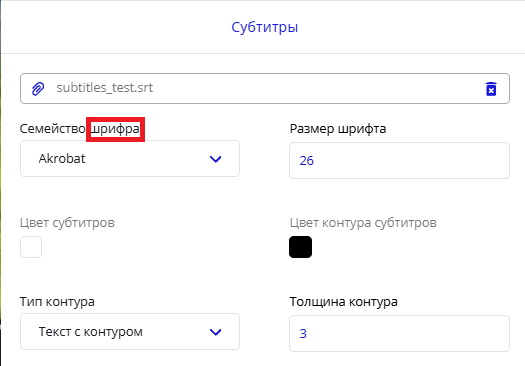
Выберите семейство и размер шрифта, цвет текста и контура. Для оформления доступны текст с контуром и текст на фоне; толщину контура задают числом.
Обработайте видео
Нажмите Обработать и дождитесь завершения. Время зависит от продолжительности видео и количества текста.
Сохраните результат
Нажмите Сохранить на панели над предпросмотром справа (иконка дискеты), задайте название и папку. Новый ролик появится в разделе «Контент» — используйте его в трансляции.
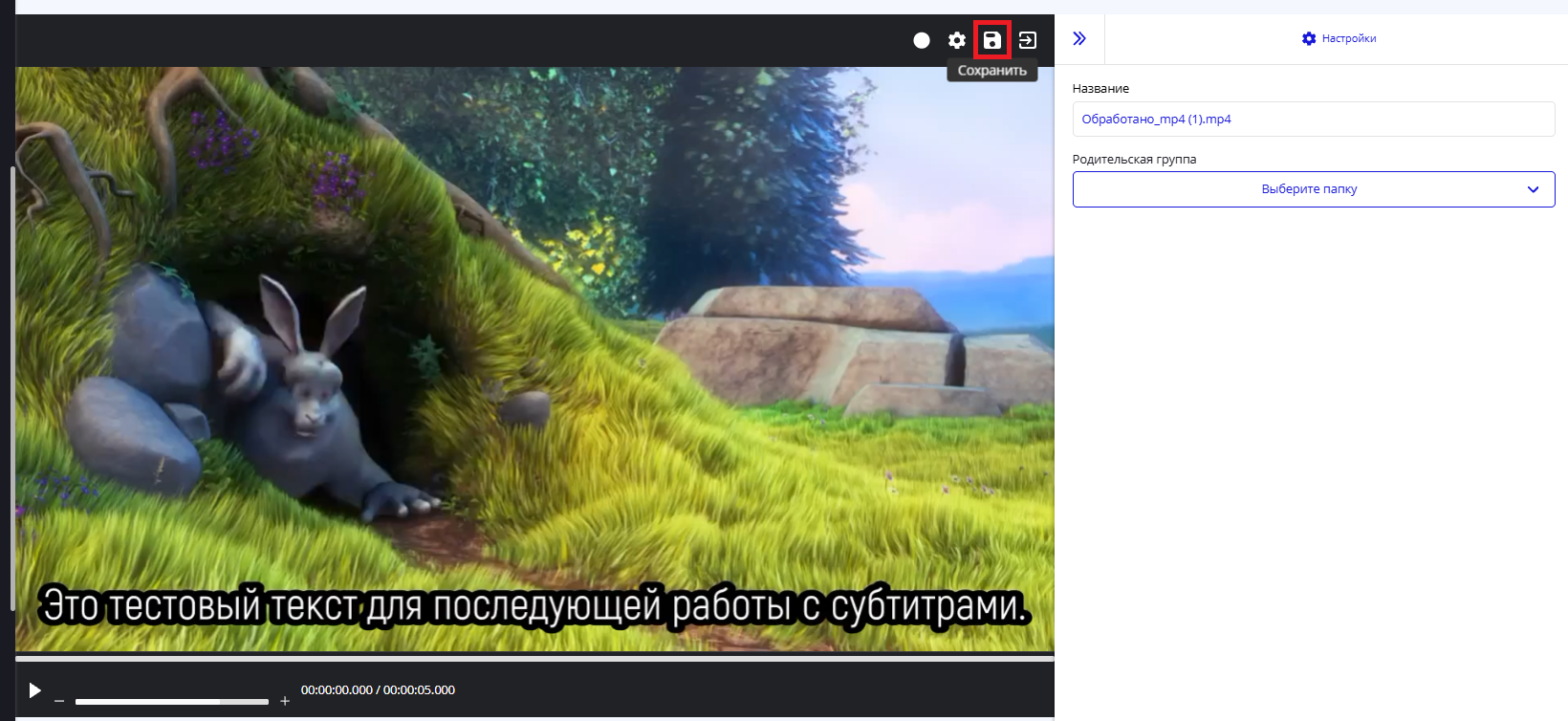
После обработки создаётся новое видео. Просмотрите начало, середину и конец: текст должен совпадать с речью, завершаться вместе с репликой и читаться на целевом экране.
Источники
Вики SmartPlayer — Создание субтитров для видеороликов/ru