IPTV
SmartPlayer умеет показывать IPTV-каналы — спутниковое и кабельное ТВ через IP-протоколы, корпоративные потоки, YouTube и VK Видео. Управление каналами централизованное: список можно собрать вручную или загрузить массово CSV-файлом.
Что нужно для работы
Лицензия Smart IPTV
Функция доступна только при купленной и активированной лицензии — без неё переключатель IP-телевидения недоступен
Совместимое устройство
Поддержка зависит от платформы — Android и WebOS работают с разным набором протоколов
Активация IPTV на устройстве
Откройте карточку устройства
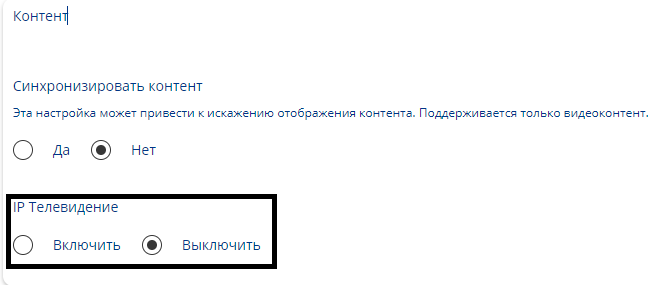
Перейдите в Устройства → выбор устройства → Настройки → Контент.
Включите IP-телевидение
Включите параметр IP телевидение и нажмите Сохранить изменения. Повторите настройку для каждого устройства, на котором нужен режим IPTV. Затем добавьте каналы и категории в разделе IP-телевидение личного кабинета.
Поддерживаемые протоколы
| Платформа | Указано в вики как поддерживаемое | Не тестировалось |
|---|---|---|
| Android | HLS, SmoothStream, DASH, UDP, HTTP | RTP, RTSP |
| WebOS | HLS, MP4 по HTTP-ссылке, RTSP* | UDP |
* На WebOS у RTSP возможны проблемы со звуком и графические артефакты — рекомендуется тестирование под конкретный поток.
Добавление канала
Откройте раздел IP-телевидения
В разделе IPTV найдите блок Каналы и нажмите иконку + для добавления нового канала.
Заполните параметры
Каждый канал описывается полями:
| Параметр | Описание |
|---|---|
| Название | Понятное имя канала для навигации |
| Номер | Уникальный — не должен повторяться внутри списка |
| IP-адрес | URL потока (rtsp://, http://, https://...) |
| Категория | Опционально — для группировки (новости, спорт, развлечения) |
| Пресет | Опционально — провайдер потока (например, NetUp) |
| Логотип | Опционально — изображение канала, рекомендуемый размер 180×100 px |
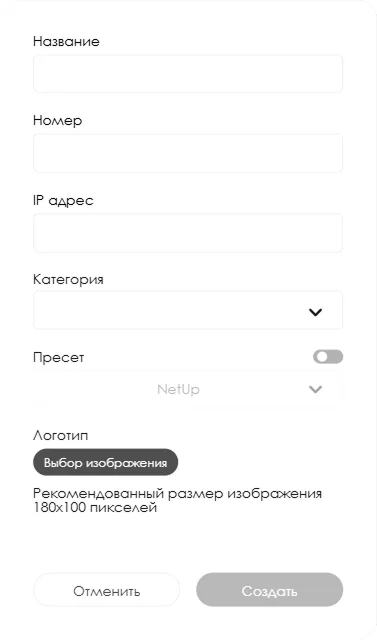
Нажмите Сохранить — канал появится в списке. Отменить возвращает к предыдущему окну без создания канала.
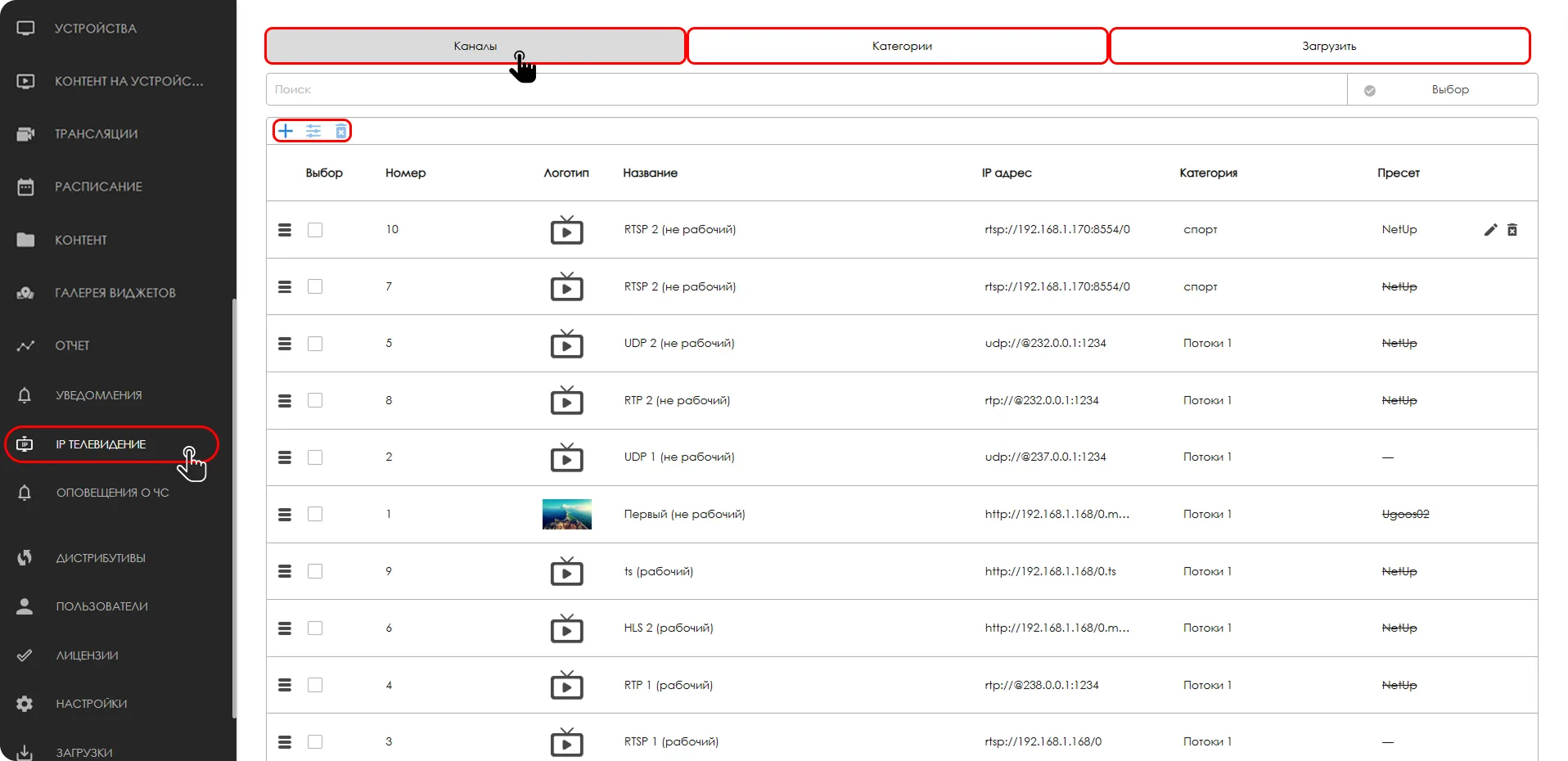
Найти канал можно через строку поиска. Для удаления отметьте его чекбоксом и нажмите Корзина. Выбрать все отмечает весь список, а Отменить все снимает выделение.
Категории каналов
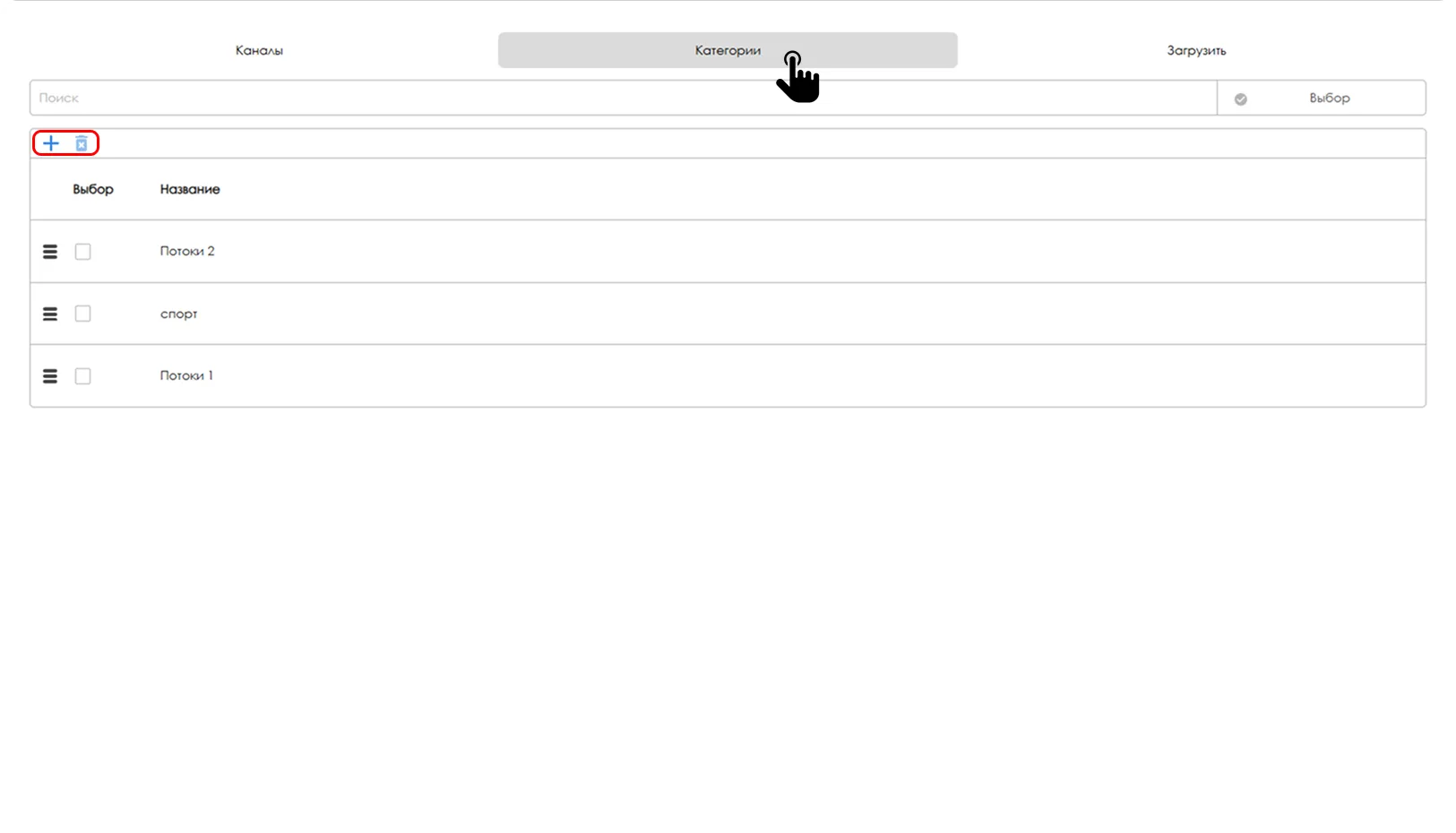
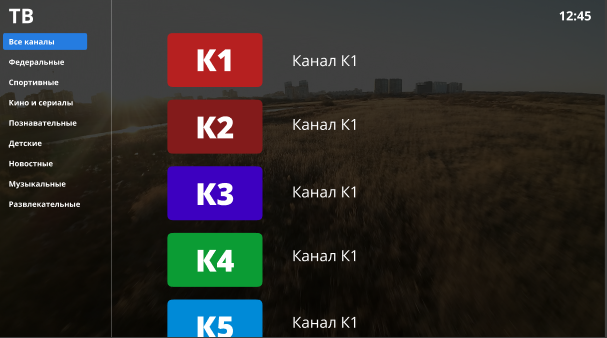
На вкладке Категории каналы организованы по темам — новости, спорт, развлечения, корпоративные потоки. Для создания категории нажмите +, укажите название. Найти категорию можно через строку поиска. Категория для канала необязательна.
Не путайте категории с отдельными Группами каналов, описанными ниже.
Массовая загрузка каналов
Если каналов много, удобнее загрузить их через CSV-файл:
Подготовьте CSV-файл
Файл с колонками: название, номер, URL потока, категория, логотип. Поддерживаемые разделители выбираются при загрузке.
Откройте «Загрузить»
В разделе IPTV нажмите Загрузить, выберите файл и укажите параметры:
- Разделитель — запятая, точка с запятой и др.
- Кодировка — UTF-8 или Windows-1251
При массовой загрузке с логотипами возможны проблемы — системе нужно выкачать каждое изображение. Если CSV большой, загружайте сначала список без логотипов, а потом добавляйте картинки точечно.
Вики также описывает выгрузку CSV со списком каналов. На локальном сервере импорт и экспорт с логотипами могут зависеть от доступности ссылок на изображения: CSV содержит ссылки, а не сами картинки.
Управление IPTV на устройстве
После настройки каналов режим IPTV запускают и закрывают с помощью пульта или другого устройства ввода. Кнопки различаются по платформам.
Android
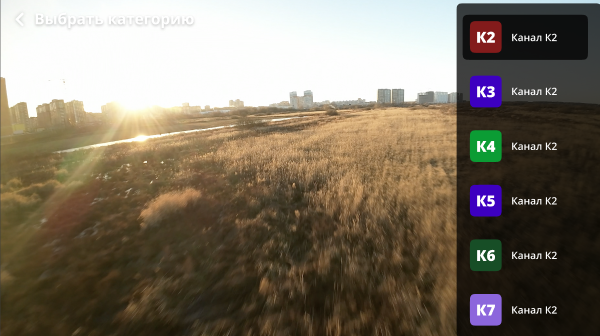
В описанном в вики тесте использован пульт приставки Ugoos. Для запуска IPTV удерживайте центральную кнопку OK в течение 5 секунд. Если каналы не добавлены, режим покажет чёрный экран.
| Кнопка | Действие |
|---|---|
| OK, Вверх или Вниз | Открыть боковое меню каналов; оно закрывается через 5 секунд бездействия |
| Влево или Вправо | Открыть каталог категорий; он закрывается через 15 секунд бездействия |
| Back | Закрыть меню или вернуться назад; на экране воспроизведения — выйти из IPTV |
При перемещении выделения в меню канал переключается автоматически через 1 секунду. Если по центру появляется ошибка и воспроизведение останавливается, переключитесь на другой канал.
WebOS
Для перехода в IPTV используйте Влево или Вправо. Окно каналов и категорий отображается 5 секунд.
| Кнопка | Действие |
|---|---|
| Влево или Вправо | Открыть каталог категорий |
| Вверх или Вниз | Открыть боковое меню каналов |
| OK | Выбрать выделенный канал или категорию |
| 0 | Выйти из режима IPTV |
YouTube как источник
YouTube-трансляции добавляются как обычный канал, но URL формируется по-разному в зависимости от платформы:
Android
URL берётся из адресной строки браузера — копируйте напрямую со страницы YouTube-видео.
WebOS
URL берётся из кнопки «Поделиться» под видео — это короткая ссылка вида youtu.be/....
VK Видео и VK-стримы
Wiki SmartPlayer содержит отдельные инструкции по добавлению видео и стримов из VK Видео. Общая логика такая: пользователь получает ссылку на стороне VK, добавляет её как веб-источник или медиа-поток, затем использует готовый элемент в трансляции.
Для обычного видео используйте вариант Поделиться → Встроить на стороне VK Видео. В SmartPlayer нужно добавлять не весь HTML-код iframe, а только URL из параметра src, например https://vkvideo.ru/video_ext.php?...; служебные атрибуты iframe вроде width, height, allow и frameborder в ссылку не переносятся.
Для обычного видео и live-стрима используются разные варианты ссылки. Для WebOS, Tizen, Android и Windows Wiki описывает отдельные нюансы копирования и подготовки URL, поэтому перед production-запуском сверяйтесь с актуальной инструкцией: видео из VK Видео и стримы из VK Видео.
Диагностика проблем
На Android сначала проверьте, добавлены ли каналы: пустой список при запуске IPTV тоже даёт чёрный экран. На WebOS невалидные или недоступные потоки отображаются чёрным экраном без сообщения об ошибке. Проверьте: канал открывается в плеере (например, VLC) с того же устройства, URL правильный, нет ограничения по IP.
RTP и RTSP на Android не тестировались по данным вики; UDP на WebOS указан как поддерживаемый, но не тестировавшийся. Это не подтверждение стабильности конкретного потока. Перед внедрением проверьте свой источник на целевом устройстве.
Группы каналов
Категории задают тематику каналов, а Группы объединяют выбранные каналы в набор для воспроизведения. Откройте IP-телевидение → Группы, создайте группу, укажите название и нажмите Выбрать каналы. Выберите нужные каналы, перенесите их стрелкой →, нажмите Применить, затем Создать.
При редактировании группы можно изменить название и включить или отключить отдельные каналы; завершите кнопкой Сохранить изменения. В информации о группе доступны количество каналов и просмотр трансляции, где группа используется.
Пресеты потоков
Откройте настройки канала через карандаш в столбце Пресеты/Preset, включите переключатель и выберите NetUP, Ugoos 01, Ugoos 02 или Ручные настройки. Сохраните канал. Пресет выбирают под конкретную приставку и источник потока.
Шаблон для массовой загрузки
На вкладке Загрузить нажмите Скачать шаблон. Шаблон из ЛК — CSV; заполните его по образцу, затем загрузите кнопкой Загрузить или перетаскиванием. Проверьте разделитель (по умолчанию запятая) и кодировку UTF-8 либо Windows-1251. Так не приходится угадывать названия и порядок колонок.
Источники: IPTV/ru, базовая статья IPTV, Группы каналов в IP-TV/ru, Пресеты для стрим-потоков в IPTV/ru, Загрузка файлов в качестве шаблонов для IPTV/ru.