Многослойная трансляция
Многослойная трансляция (наложение контента) позволяет разместить несколько элементов поверх основного контента — бегущую строку, логотип, баннер, виджет с часами или погодой.
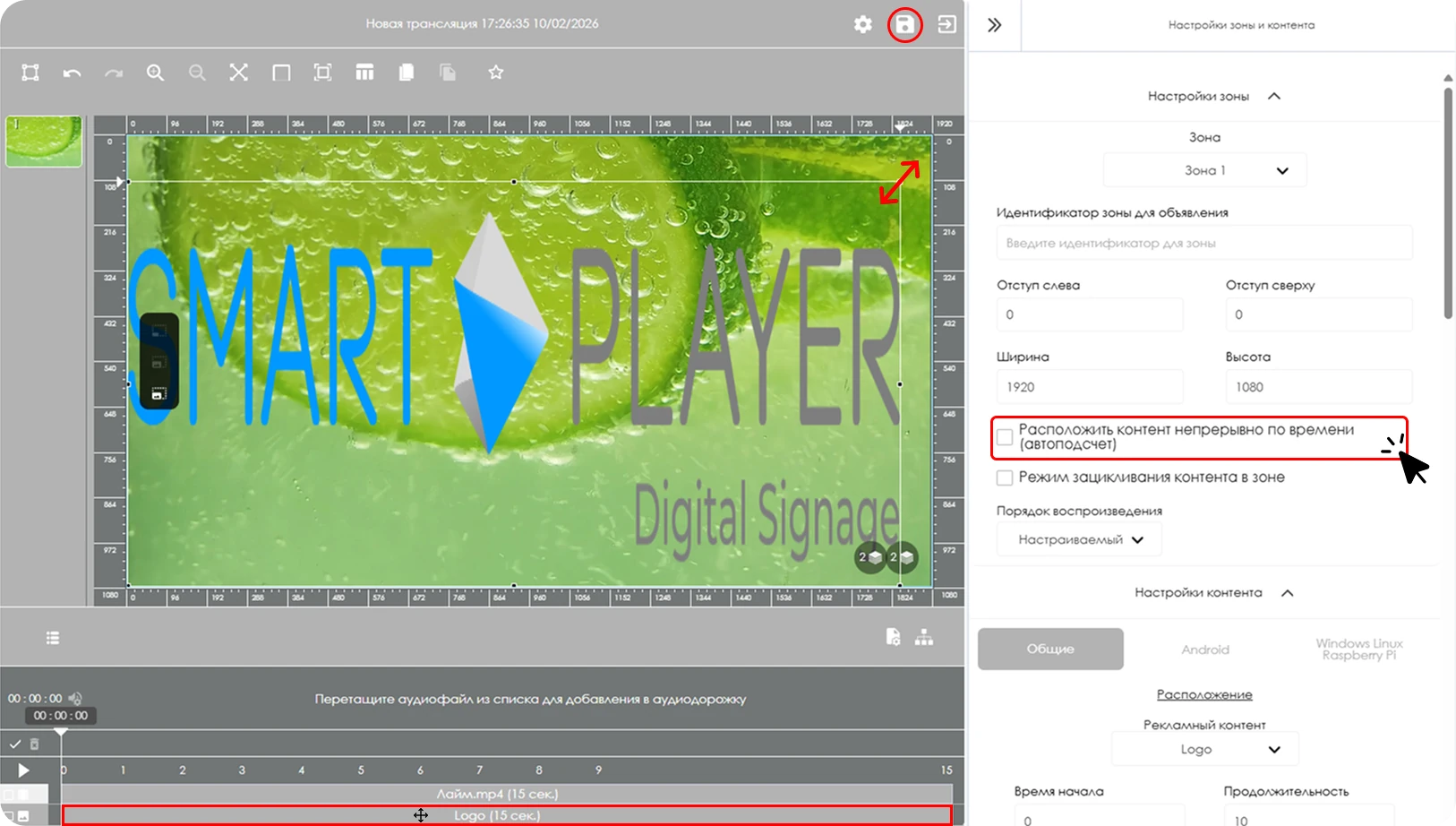
Как работает наложение
В редакторе трансляции каждый элемент размещается в своей зоне. Зоны могут перекрываться — верхние слои рендерятся поверх нижних. Слой управляется параметром Z-индекс: чем больше значение, тем выше зона располагается над другими.
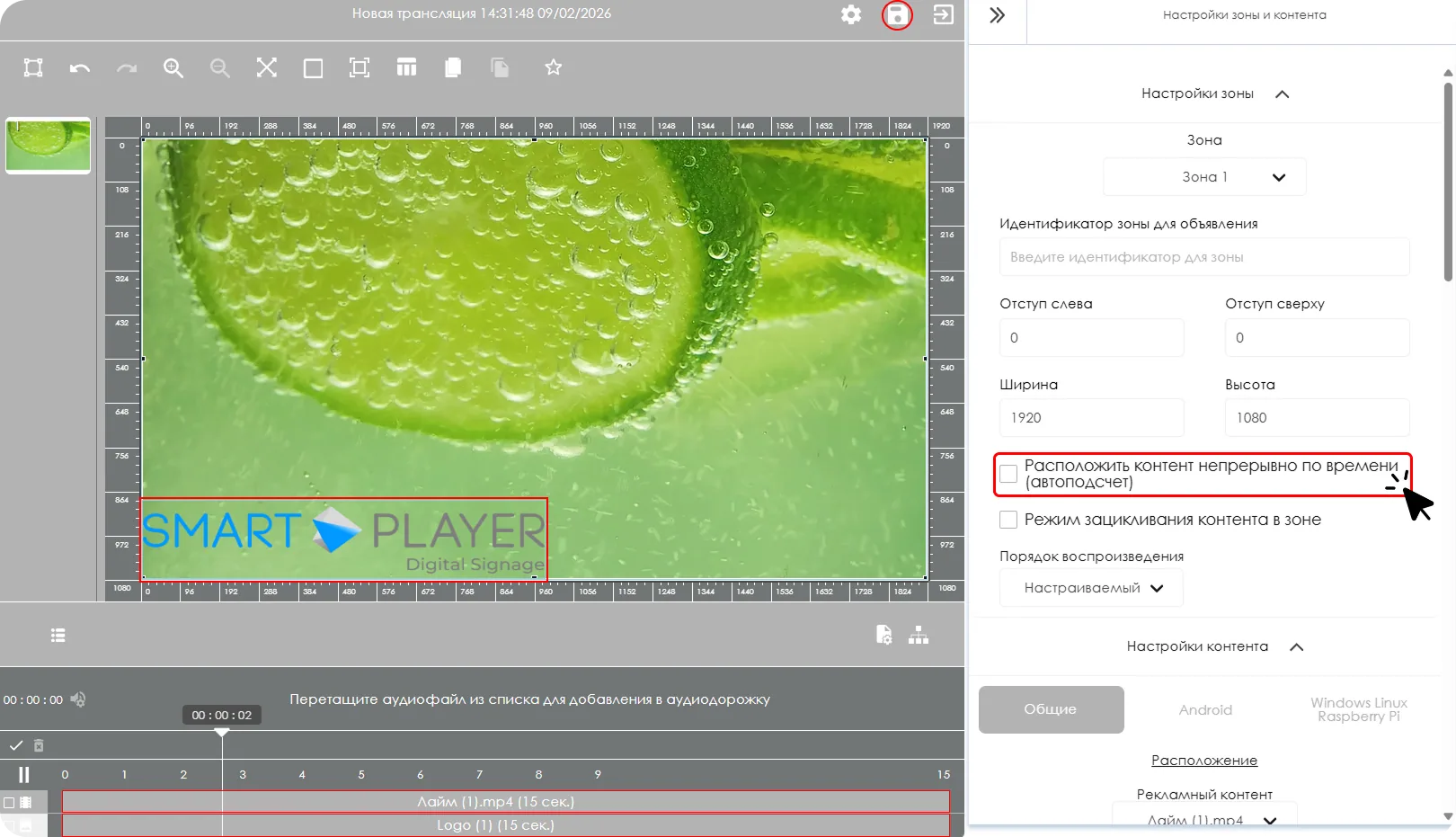
Типичные сценарии применения
Бегущая строка
Новости, акции, объявления поверх основного видео — настраивается текст, цвет, скорость, шрифт
Логотип / Watermark
Постоянный брендинг в углу экрана, работает непрерывно поверх любого контента
Виджеты данных
Часы, погода, курсы валют, счётчик очереди — виджеты получают данные из внешних источников
Срочные сообщения
Баннер с повышенным приоритетом поверх текущей трансляции — для важных объявлений
Создание бегущей строки
Откройте редактор трансляции
Перейдите в Трансляции → Создать или откройте существующую трансляцию.
Добавьте зону для строки
Создайте новую зону в нижней части экрана (высота 60–100 px). Задайте:
- Ширина: 100% экрана
- Высота: 60–100 px
- Позиция: снизу
- Z-индекс: выше основной зоны
Добавьте тип контента «Бегущая строка»
В медиабиблиотеке выберите Добавить → Бегущая строка. Введите текст объявления.
Доступные настройки:
- Скорость прокрутки — пикселей в секунду
- Направление — слева направо или справа налево
- Шрифт и размер текста
- Цвет текста и фона
- Прозрачность фона
Настройте зацикливание
В Timeline зоны включите зацикливание — строка будет воспроизводиться непрерывно поверх основного контента.
Добавление логотипа (постоянное наложение)
Создайте зону для логотипа
Добавьте небольшую зону (например, 200×80 px) в углу экрана. Установите высокий Z-индекс.
Добавьте изображение логотипа
Перетащите PNG-файл логотипа (с прозрачным фоном) в зону.
Настройте длительность и зацикливание
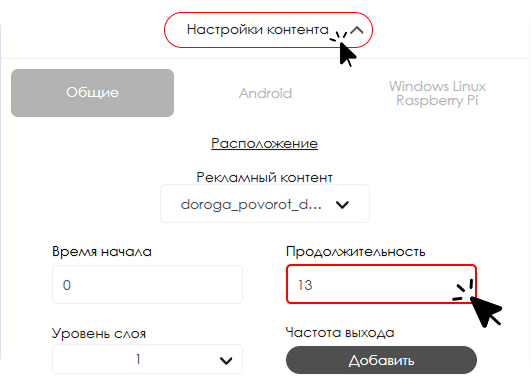
В Timeline установите длительность показа логотипа — или включите зацикливание, чтобы логотип отображался постоянно.
Параметры слоёв
| Параметр | Описание |
|---|---|
| Z-индекс | Порядок наложения: выше — поверх других зон |
| Прозрачность | Полупрозрачный фон для наложения без закрытия основного контента |
| Анимация | Эффект появления и исчезновения слоя |
| Зацикливание | Для постоянных наложений (логотип, строка) |
Зоны с более высоким Z-индексом отображаются поверх нижних. Для постоянных наложений (логотип, строка) используйте зацикливание и высокий Z-индекс.
Большое количество одновременных слоёв может снизить производительность на слабых устройствах. Оптимально — не более 3–4 слоёв одновременно.