Многозонная трансляция
Многозонная трансляция разделяет экран на независимые области — каждая показывает свой контент со своим расписанием и плейлистом. Используется для информационных экранов, меню, лобби и видеостен.
Когда использовать многозонную трансляцию
Информационные экраны
Основное видео слева + расписание или новости справа. Классический сценарий для офисов и торговых залов
Цифровое меню
Картинки блюд в верхней части, цены и акции — внизу. Популярно в ресторанах и кафе
Видеостена
Синхронизированный контент на нескольких физических панелях — единое изображение из нескольких экранов
Комбинированные макеты
Основное видео + бегущая строка + логотип + погода — любая комбинация зон
Создание многозонного макета
Создайте трансляцию в редакторе
~1 минОткройте Трансляции → Создать. Задайте название и установите нужное разрешение экрана (1920×1080 для Full HD, 3840×2160 для 4K).
Добавьте зоны
~3 минЗоны создаются двумя способами:
Готовые шаблоны — нажмите «Шаблон» в панели инструментов:
- Половина экрана (50/50 по горизонтали или вертикали)
- L-образный макет (основная зона + полоса снизу)
- Три колонки
- Основная + две боковые
Вручную — нарисуйте зону на рабочем поле мышью, задайте точные размеры в полях X, Y, ширина, высота.
Зоны должны покрывать всю требуемую область экрана. Пустые участки показывают чёрный фон, если это не предусмотрено дизайном.
Заполните каждую зону
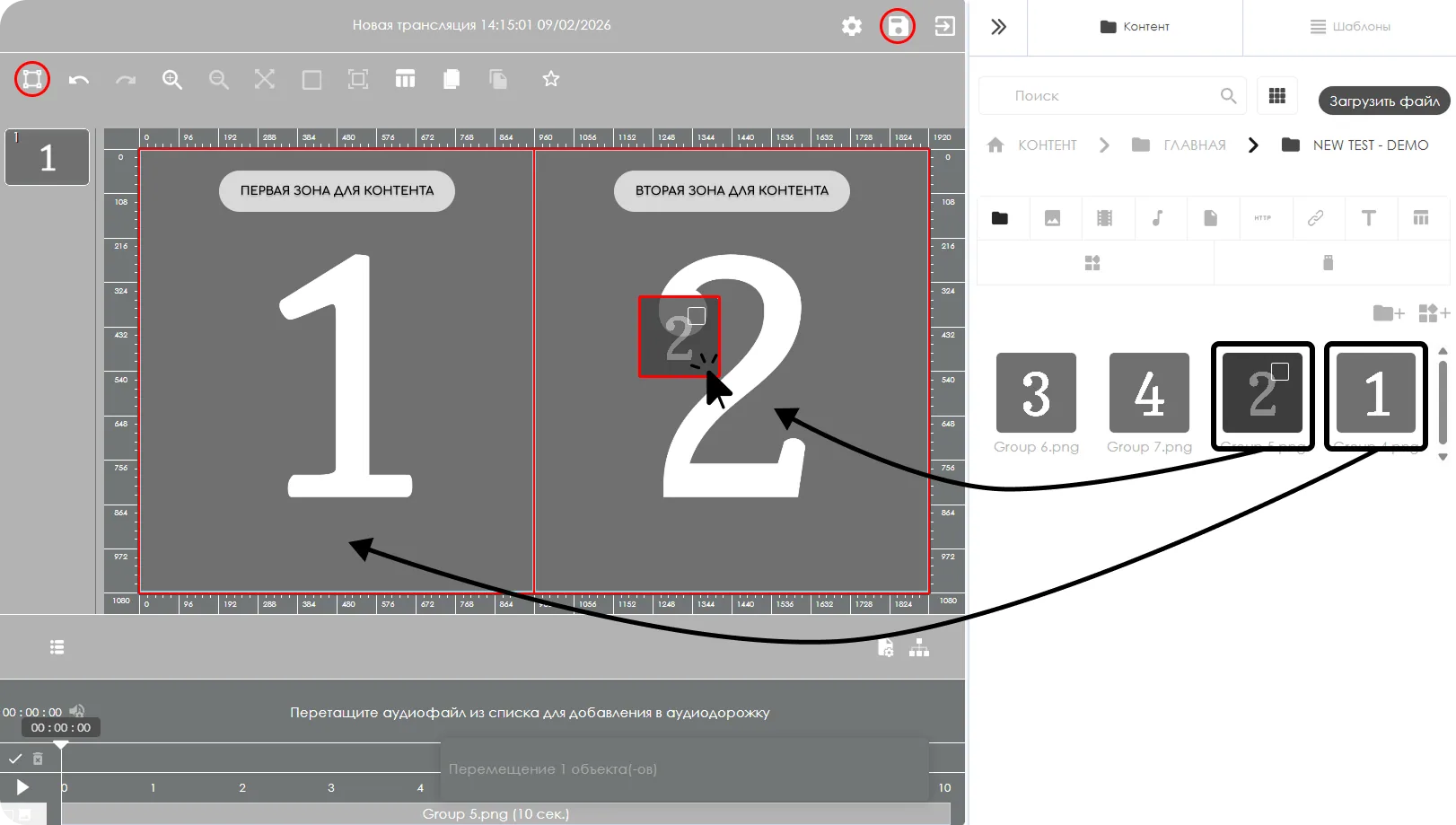
~5 минКаждая зона — это независимый плейлист. Перетащите контент из медиабиблиотеки в каждую зону:
- Основная зона → промо-видео или слайдшоу
- Боковая зона → расписание, информация, баннеры
- Нижняя полоса → бегущая строка или логотип
Настройте Timeline для каждой зоны
~3 минКликните по зоне → откроется её Timeline. Для каждой зоны отдельно настройте:
- Порядок воспроизведения элементов
- Длительность каждого элемента (в секундах)
- Зацикливание — плейлист повторяется автоматически
- Громкость (для видео и аудио)
Популярные макеты
L-образный (Основное + Строка)
┌─────────────────────────────┐
│                             │
│      Основная зона          │
│      (видео / фото)         │
│                             │
├─────────────────────────────┤
│   Бегущая строка / Баннер   │
└─────────────────────────────┘
Разделение 70/30 (Видео + Информация)
┌────────────────┬────────────┐
│                │            │
│  Основное      │ Расписание │
│  видео (70%)   │ или новости│
│                │    (30%)   │
└────────────────┴────────────┘
Три зоны (Меню)
┌───────┬───────┬─────────────┐
│ Блюдо │ Блюдо │             │
│  1    │  2    │  Акции /    │
├───────┴───────┤  Объявления │
│ Бегущая строка│             │
└───────────────┴─────────────┘
Видеостена
Для синхронизированного вывода на несколько физических экранов используйте режим Видеостена:
Трансляции → Видеостена — открывает специальный редактор с настройками матрицы экранов.
Задайте:
- Количество панелей по горизонтали и вертикали (например, 2×2 = 4 экрана)
- Разрешение каждой панели (1920×1080 на каждую)
- Контент — единое изображение разбивается на сегменты автоматически
Для точной синхронизации между устройствами в видеостене используйте проводное сетевое подключение (LAN). Wi-Fi может давать задержки до нескольких кадров.
После настройки видеостены запустите тестовый контент (например, таймер или счётчик) — убедитесь что все панели показывают одинаковое время без рассинхрона.