Редактор трансляций
Редактор — визуальное рабочее пространство для создания трансляций: настройка зон, наполнение контентом, управление таймлайном и предпросмотр результата.
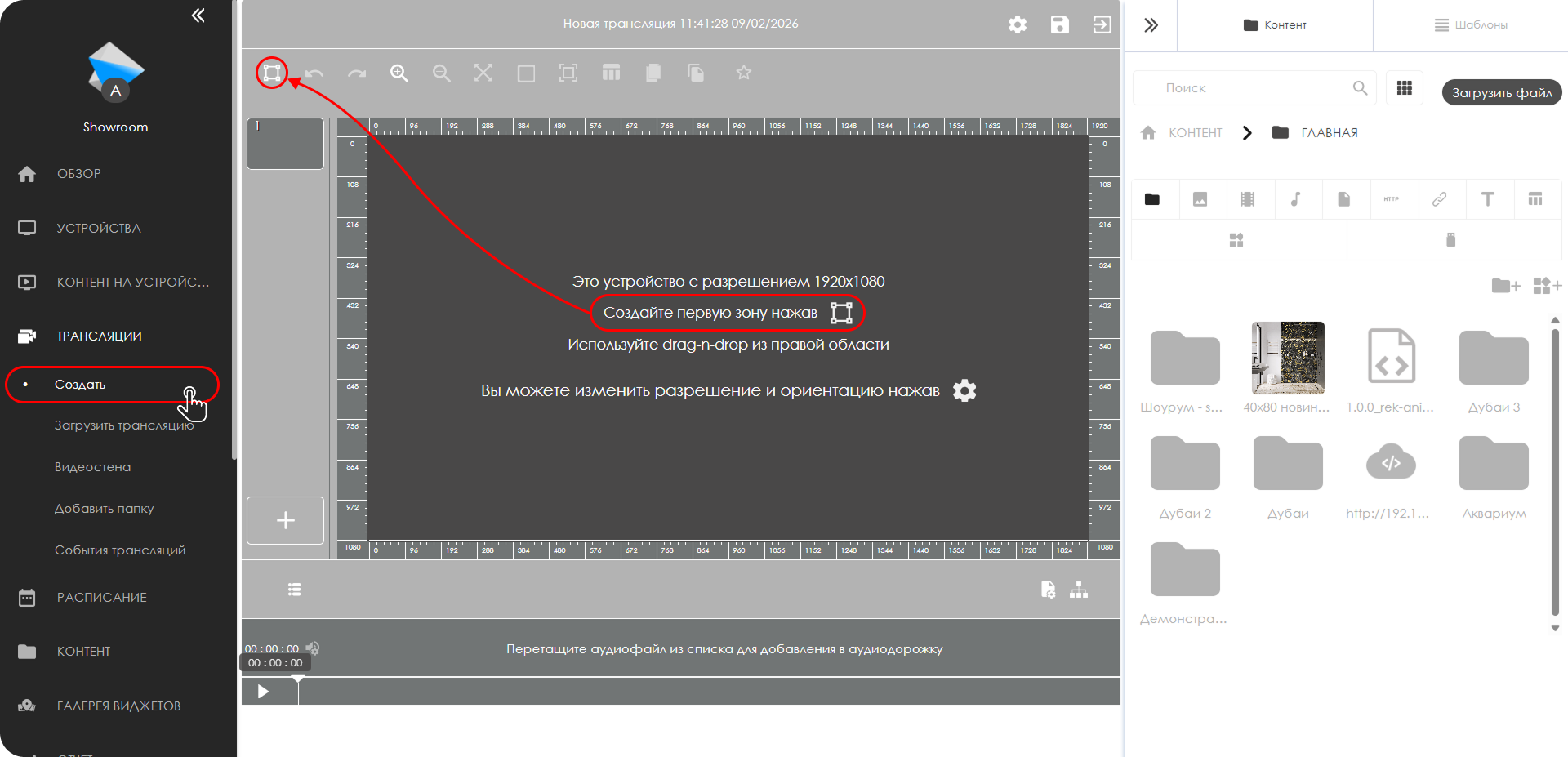
Интерфейс редактора
Редактор состоит из четырёх основных областей:
| Область | Описание |
|---|---|
| Рабочее поле | Визуальное представление экрана — здесь размещаются зоны |
| Панель инструментов | Шаблоны зон, настройки разрешения, масштаб, кнопки действий |
| Медиабиблиотека | Правая панель с доступом ко всему загруженному контенту |
| Timeline | Нижняя панель управления порядком и длительностью элементов |
Создание трансляции
Создайте новую трансляцию
~1 минПерейдите в Трансляции → Создать.
Задайте:
- Название трансляции
- Разрешение экрана — по умолчанию Full HD 1920×1080
- Ориентацию — горизонтальная (16:9) или вертикальная (9:16)
Добавьте зоны
~2 минСоздайте зоны одним из способов:
- Шаблон — выберите готовый макет (полный экран, половина, L-образный, три колонки)
- Вручную — нарисуйте зону мышью на рабочем поле, задайте размер и позицию
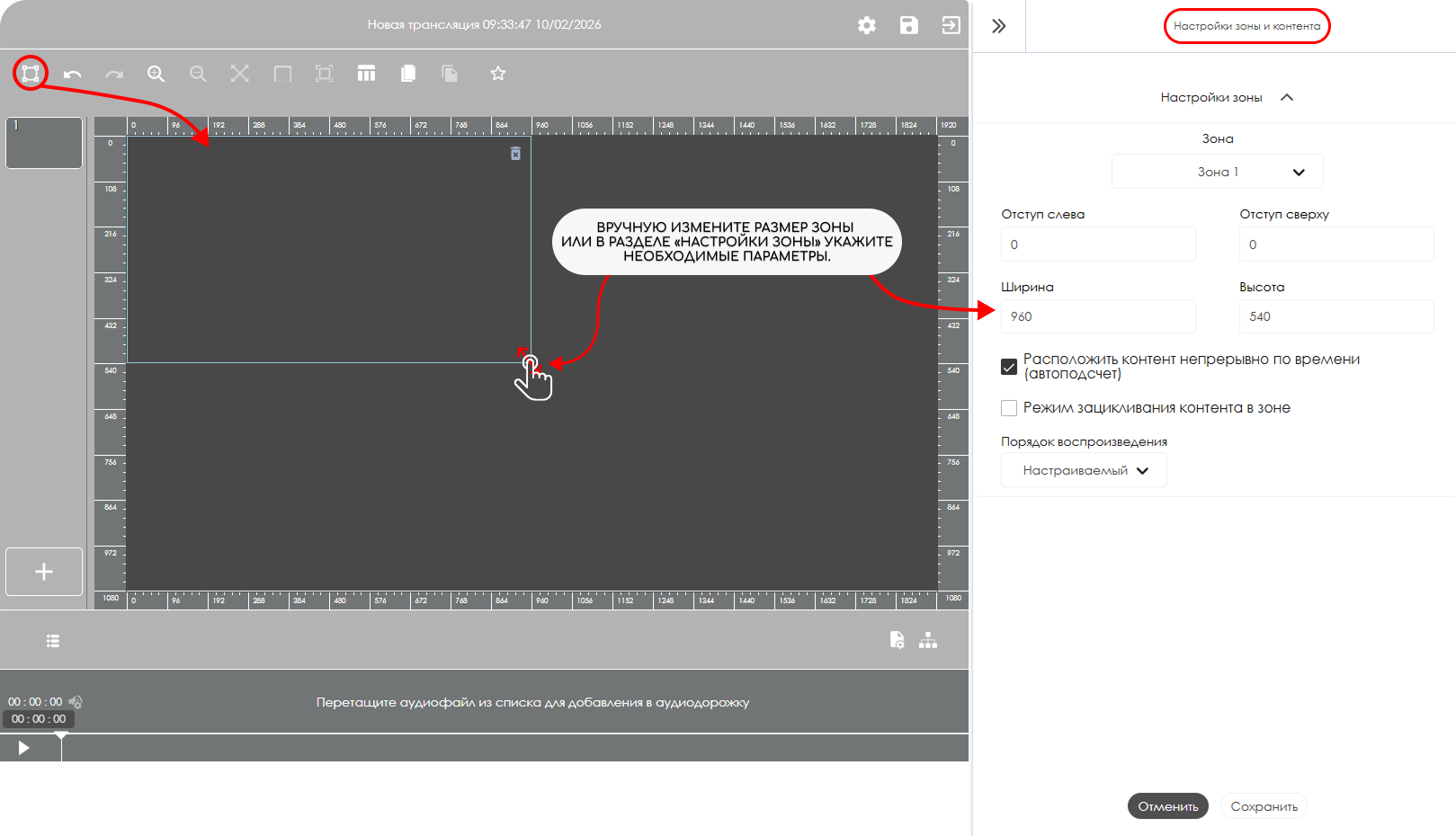
Зоны должны покрывать всю нужную область экрана. Пустые участки отображаются как чёрный фон. Используйте шаблоны — они автоматически заполняют экран без перекрытий.
Добавьте контент в зоны
~2 минПеретащите файлы из медиабиблиотеки (правая панель) в нужную зону. Каждая зона — независимый плейлист.
Поддерживаемые типы контента:
- Видео MP4
- Изображения JPG, JPEG, PNG, GIF
- PDF (постраничный показ)
- Веб-страницы и виджеты
- Бегущая строка
- Потоковые источники (RTSP, HLS)
Настройте Timeline
~2 минКликните на зону → откроется панель Timeline снизу. Настройте:
- Порядок элементов (перетаскиванием)
- Длительность каждого элемента в секундах
- Зацикливание плейлиста
- Громкость для видео и аудио
Сохраните и опубликуйте
~30 секНажмите Сохранить. Затем назначьте трансляцию устройству через раздел Расписание или напрямую из карточки устройства.
Параметры зоны
В карточке каждой зоны доступны детальные настройки:
| Параметр | Описание |
|---|---|
| Размер и позиция | Координаты X/Y, ширина, высота в пикселях или процентах |
| Z-индекс | Порядок наложения слоёв (выше = поверх других зон) |
| Фоновый цвет | Цвет подложки за контентом зоны |
| Прозрачность | От 0 (прозрачная) до 100% (непрозрачная) |
| Анимация | Эффект появления контента (fade, slide и др.) |
| Подгонка | Fill, fit, stretch — режим масштабирования контента |
| Громкость | Уровень звука для аудио и видео в этой зоне |
Шаблоны зон
Полный экран
Одна зона занимает весь экран. Стандартный сценарий для одиночного контента
Разделение по половинам
Два равных блока — левый и правый, или верхний и нижний
L-образный макет
Основная зона + узкая полоса снизу или сбоку. Для основного контента с бегущей строкой
Три и более зоны
Произвольные конфигурации: видео + два баннера + строка и любые другие комбинации
Интерактивные трансляции
В разделе Трансляции можно собирать не только линейный плейлист, но и интерактивные сценарии TouchBroadcast: киоски, интерактивные столы, навигацию, Pull & Learn и сценарии с видеоаналитикой.
Переходы по нажатию
В зоне трансляции задаётся действие: по клику или касанию перейти на другую страницу трансляции
Проектные сценарии
Навигация, Pull & Learn и триггеры видеоаналитики требуют отдельной подготовки контента и прав пользователя
Интерактивный функционал активируется отдельно. Для включения TouchBroadcast в личном кабинете нужны лицензия Smart Touch и пользователь с соответствующими правами. Подробности и пошаговый сценарий описаны в Wiki: TouchBroadcast.
Предпросмотр
Кнопка Предпросмотр в панели инструментов запускает симуляцию воспроизведения прямо в браузере — проверьте расположение зон, длительность и переходы перед публикацией.
Используйте шаблоны для стандартных раскладок — они автоматически выравниваются и покрывают экран без перекрытий.
Подробнее о случайной последовательности и её ограничениях — Порядок воспроизведения.