Операции с лицензиями
Повседневные действия администратора: запросить лицензии у менеджера прямо из личного кабинета, загрузить полученный файл, назначить лицензии сразу на группу устройств и выгрузить документ для отчётности.
Запрос лицензий из личного кабинета
Запросить нужное количество лицензий можно, не выходя из ЛК.
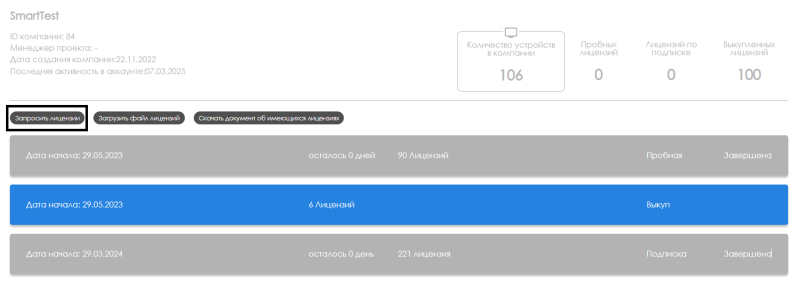
Откройте раздел «Лицензии»
Прокрутите левую панель вниз и перейдите в раздел лицензий.
Нажмите «Запросить лицензии»
Откроется модальное окно с параметрами запроса.
Заполните параметры
- Количество устройств — числом;
- Тип лицензии — подписка или выкуп;
- Тариф — из доступного списка;
- Дата начала — дата, с которой лицензия начинает действовать на устройстве.
Отправьте запрос менеджеру
Запрос уходит закреплённому за вами менеджеру SmartPlayer.
Напишите на sale@smartplayer.org. В письме укажите название проекта и приложите сертификат на лицензии, который выдаётся при начале сотрудничества с SmartPlayer.
Загрузка файла лицензий
Менеджер возвращает подписанный файл лицензий. Загрузите его в личный кабинет кнопкой «Загрузить файл лицензий» в разделе «Лицензии» — после загрузки лицензии становятся доступны для назначения устройствам.
Для локального сервера порядок отличается: сначала формируется TXT-файл запроса, он отправляется менеджеру, и только затем полученный файл лицензий загружается в ЛК. Подробнее — в разделе Облачный и локальный сервер.
Назначение лицензий нескольким устройствам
Когда устройств много, назначать лицензию каждому по отдельности не нужно.
Откройте раздел «Устройства»
Перейдите в Устройства личного кабинета.
Выделите нужные устройства
Наведите курсор на правый верхний угол иконки устройства и отметьте его чекбоксом. Повторите для всех нужных устройств.
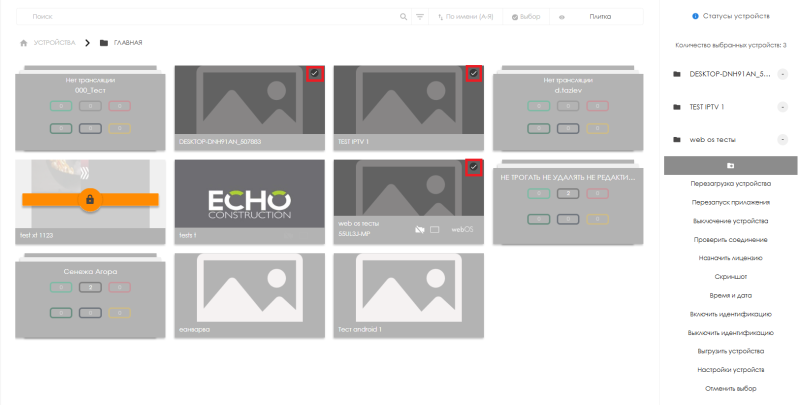
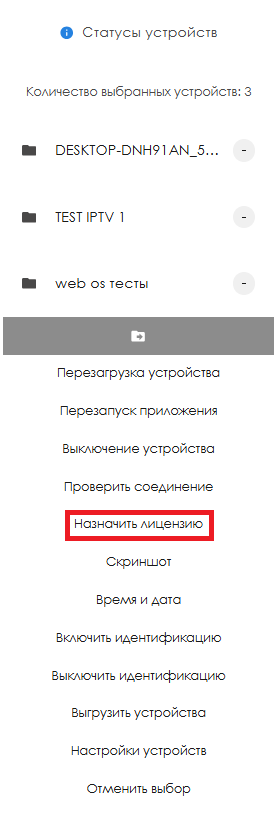
Выберите «Назначить лицензию»
В панели инструментов справа выберите строку «Назначить лицензию».
Примените лицензию
В модальном окне выберите доступный тип лицензии и нажмите «Применить».
Выгрузка документа о лицензиях (PDF)
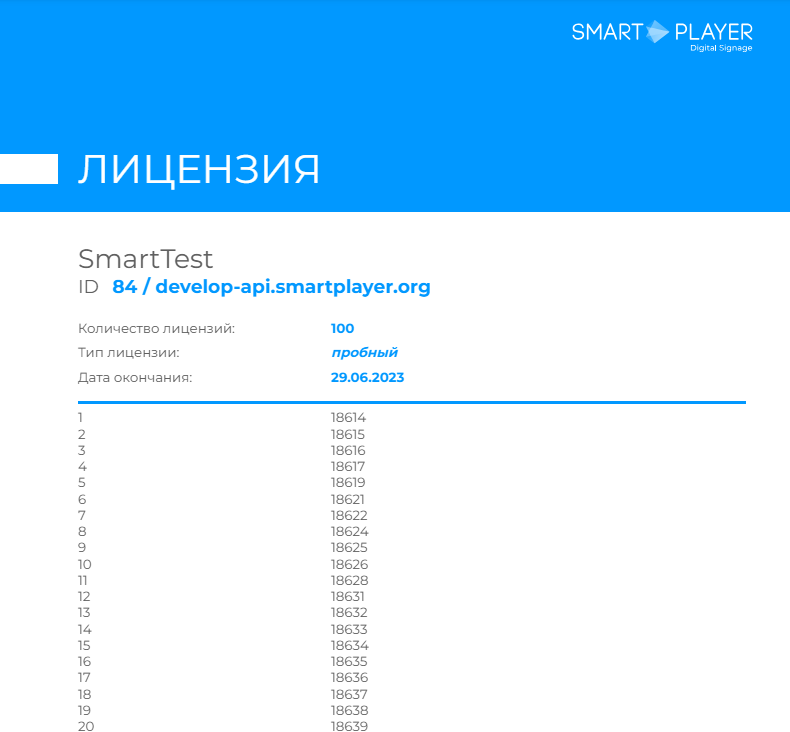
Кнопка «Скачать документ об имеющихся лицензиях» формирует PDF со списком лицензий: количество купленных, их тип и срок действия. Удобно для отчётности и сверки с договором.
Пробные лицензии на демо-сервере
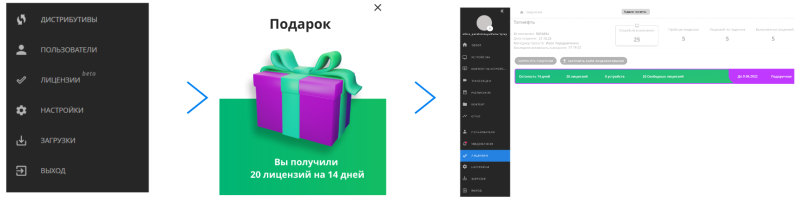
Новые пользователи, зарегистрировавшиеся на demo.smartplayer.org, получают 20 пробных лицензий для проверки платформы на своих устройствах.
Зарегистрируйтесь на demo.smartplayer.org
Регистрация выполняется по адресу электронной почты.
Перейдите в раздел «Лицензии»
После создания личного кабинета откройте раздел лицензий.
Активируйте подарочные лицензии
Нажмите «Активировать» — 20 пробных лицензий станут доступны для привязки к устройствам.
Срок действия пробной учётной записи и выданных лицензий — 14 дней. Демо-сервер предназначен для ознакомления с функциональностью, а не для эксплуатации.