Настройки устройства
Карточка устройства предоставляет полный контроль над параметрами, расписанием, загрузками и удалёнными действиями.
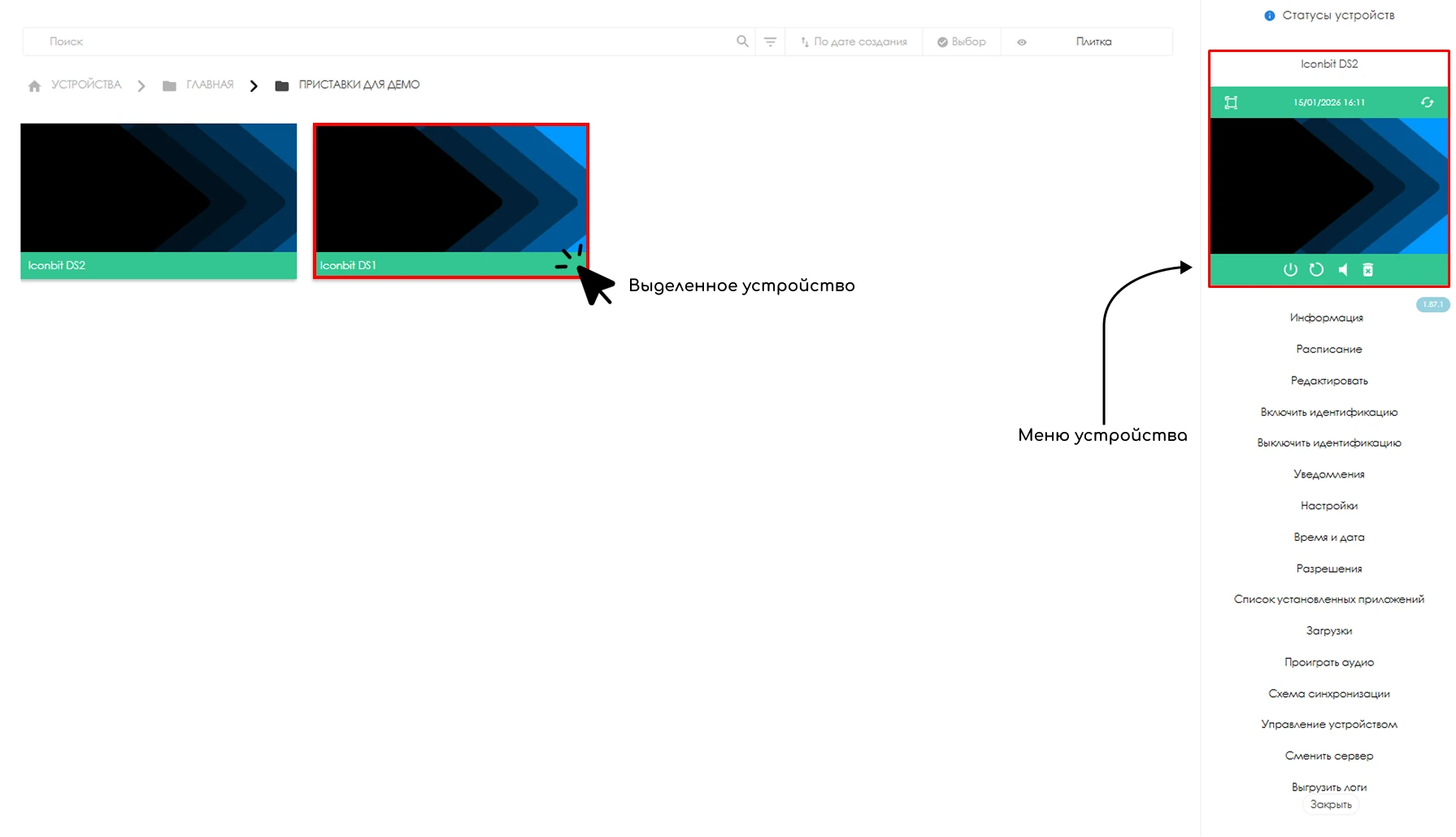
Действия в карточке устройства
Информация
Детальные сведения об устройстве, версии ПО, платформе
Расписание
Переход к расписаниям, применённым к устройству
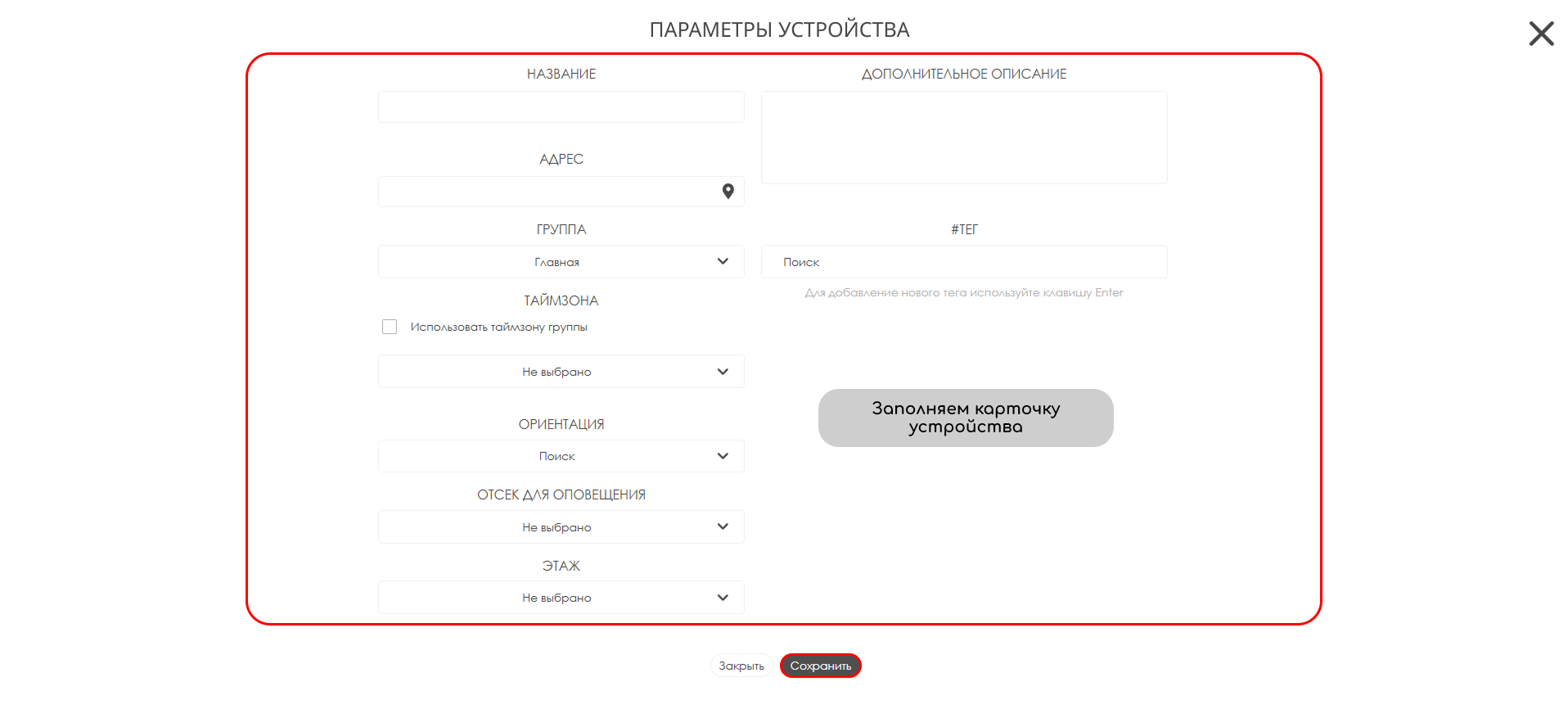
Редактировать
Изменение первичных данных: название, адрес, теги, группа
Уведомления
Настройка оповещений по статусу устройства
Настройки
Системные параметры устройства
Загрузки
Мониторинг текущих загрузок и состояния трансляций
Дополнительные параметры
В настройках устройства доступны:
- Автоматизация перезагрузок — расписание плановых перезагрузок
- Расписание включения/выключения — управление питанием по времени
- Громкость и яркость — дистанционная регулировка
- Режим киоска — блокировка управления на устройстве
- Сбор логов — настройка диагностики
- Синхронизация контента — для совместимых многозонных сценариев
Удалённое управление
Из карточки устройства доступны кнопки:
| Действие | Описание |
|---|---|
| Скриншот | Обновить скриншот экрана |
| Выключить | Выключить устройство |
| Перезагрузить | Перезагрузить устройство |
| Перезагрузить приложение | Перезапустить SmartPlayer |
| Громкость | Регулировка уровня звука |
| Отсоединить | Сброс устройства (покажет новый 9-значный код) |
После отсоединения устройство нужно будет добавить заново по новому коду регистрации. Используйте только если нужно переподключить устройство к другому аккаунту.
Android: расширенное удалённое управление
Для устройств на Android OS в Wiki описан отдельный сценарий удалённого управления: включение параметра в настройках устройства, переход в карточке устройства к пункту Управление устройством, работа с виртуальным пультом, отправкой файлов, терминалом, файловым менеджером и захватом клавиатуры.
Практически это полезно не только для управления экраном, но и для восстановления проблемного устройства: можно открыть файловый менеджер, посмотреть логи в терминале, отправить файл или установить новый APK, если клиентское приложение не запускается.
Функция зависит от сборки клиентского приложения, прав пользователя, root-прав или подписи прошивки производителя, а также от сетевой схемы. Wiki отдельно отмечает локальные серверы, NAT/STUN-сценарии и поддержку звука с Android 10+, поэтому для production-сценариев лучше настраивать удалённое управление вместе с техническим специалистом и сверять нюансы по актуальной Wiki-странице: Удалённое управление устройством на Android OS.
Очистка логов без удаления контента
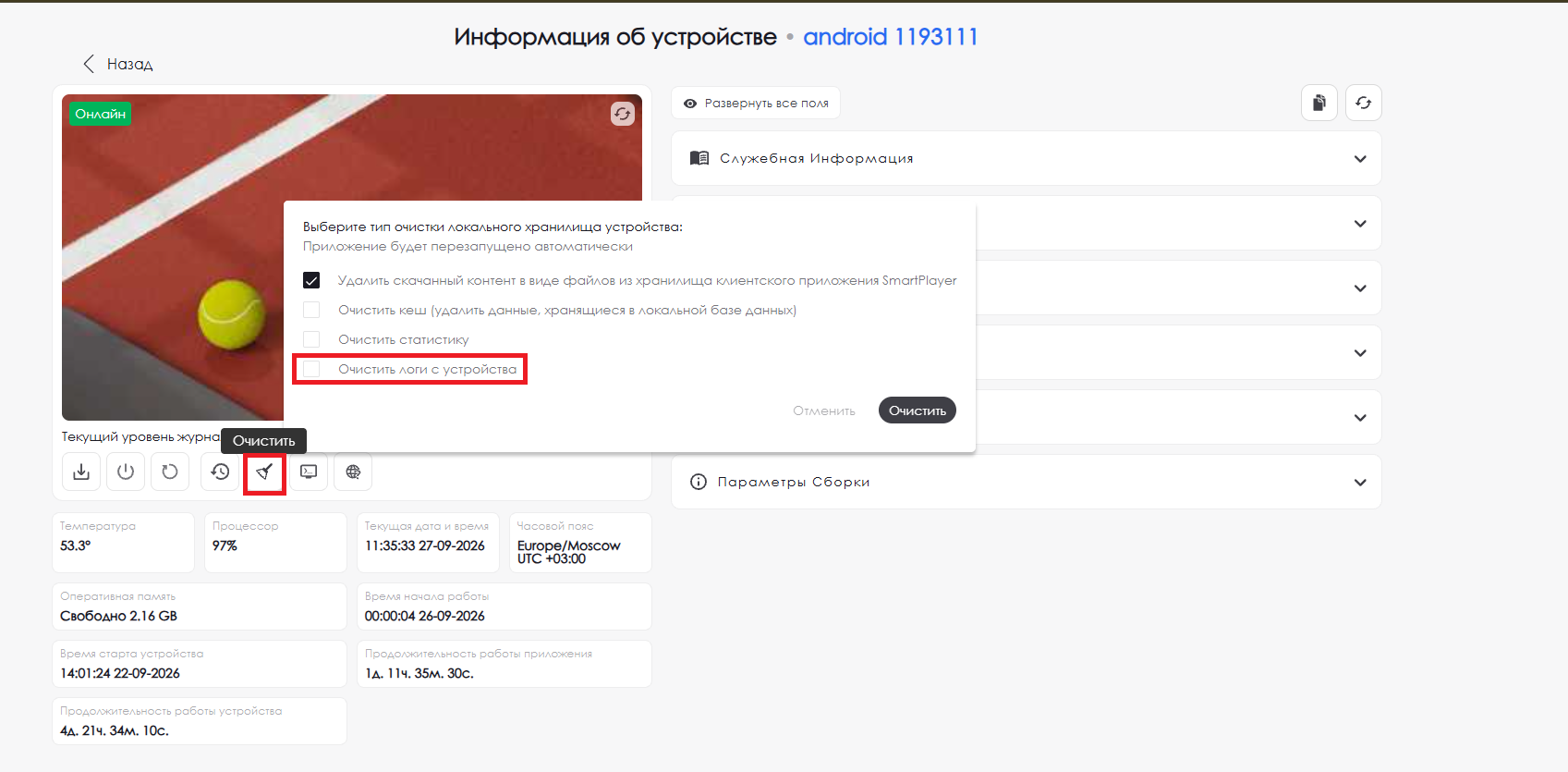
Откройте Устройства → выбрать устройство → Информация и нажмите иконку Очистить в виде метлы. В окне отметьте только Очистить логи с устройства. Снимите флажки удаления скачанного контента, очистки кеша и статистики, затем нажмите Очистить. Окно предупреждает об автоматическом перезапуске приложения.
На примере из вики ниже уже отмечено удаление контента: перед очисткой только логов снимите этот флажок. Контент сохраняется, если его удаление не выбрано.
Синхронизация времени с сервером
Для описанного в вики сценария Android откройте Устройства → выбрать устройство → Настройки → Автоматизация управления. Включите Точная синхронизация времени с сервером и задайте:
| Поле | Допустимые значения |
|---|---|
| Допустимое расхождение во времени | 5–300 секунд; по умолчанию 5 секунд |
| Частота запросов | 15–1440 минут |
Нажмите Сохранить изменения и проверьте время устройства. Это настройка часов; синхронное воспроизведение настраивается отдельно.
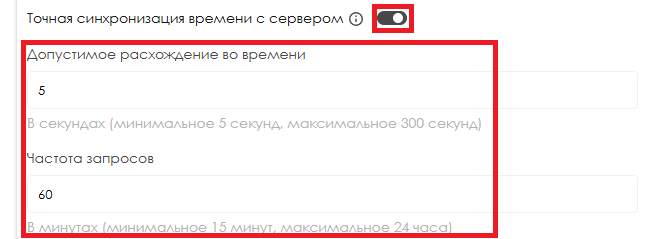
Источник: Синхронизация времени с сервером/ru.
Android: аудиоплеер и доставка файлов
В Настройки → Аудиоплеер включите Режим аудиоплеера, затем при необходимости Отображать регулятор громкости и нажмите Сохранить изменения. Для объявлений с аудиоконтентом регулятор становится доступен на устройстве во время воспроизведения. Подробнее — Объявления.
Для передачи файлов внутри группы используйте P2P-загрузку на Android; её параметры задаются в настройках группы.
Источники: Очистка логов/ru, Взаимодействие с аудиоплеером на Android OS/ru, Работа peer-to-peer (P2P) на Android/ru.