Пользователи и роли
Раздел управляет доступом к системе: кто может видеть и изменять данные, какими разделами и устройствами управляет каждый пользователь. SmartPlayer поддерживает гибкую модель — типовые роли + создание собственных с произвольным набором прав.
Типовые роли (примеры паттернов)
Суперадминистратор
Владелец аккаунта
Полный доступ ко всем функциям и данным. Единственная роль, которая видит все группы, управляет API-ключами и настройками безопасности.
Администратор
Управление сетью
Управление пользователями, устройствами, контентом и расписаниями. Доступ к журналу аудита и отчётам.
Контент-менеджер
Работа с контентом
Загрузка файлов в медиатеку, создание и редактирование трансляций. Не управляет пользователями и настройками аккаунта.
Оператор
Мониторинг и эксплуатация
Просмотр устройств и расписаний, базовые операции. Видит только устройства своей группы, не изменяет контент.
Гость
Только чтение
Просмотр без возможности изменения. Подходит для аудиторов, новых сотрудников на испытательном сроке, внешних консультантов.
Создание собственной роли
В разделе Пользователи → Роли можно создавать пользовательские роли с точным набором прав на каждый из 15+ разделов системы.
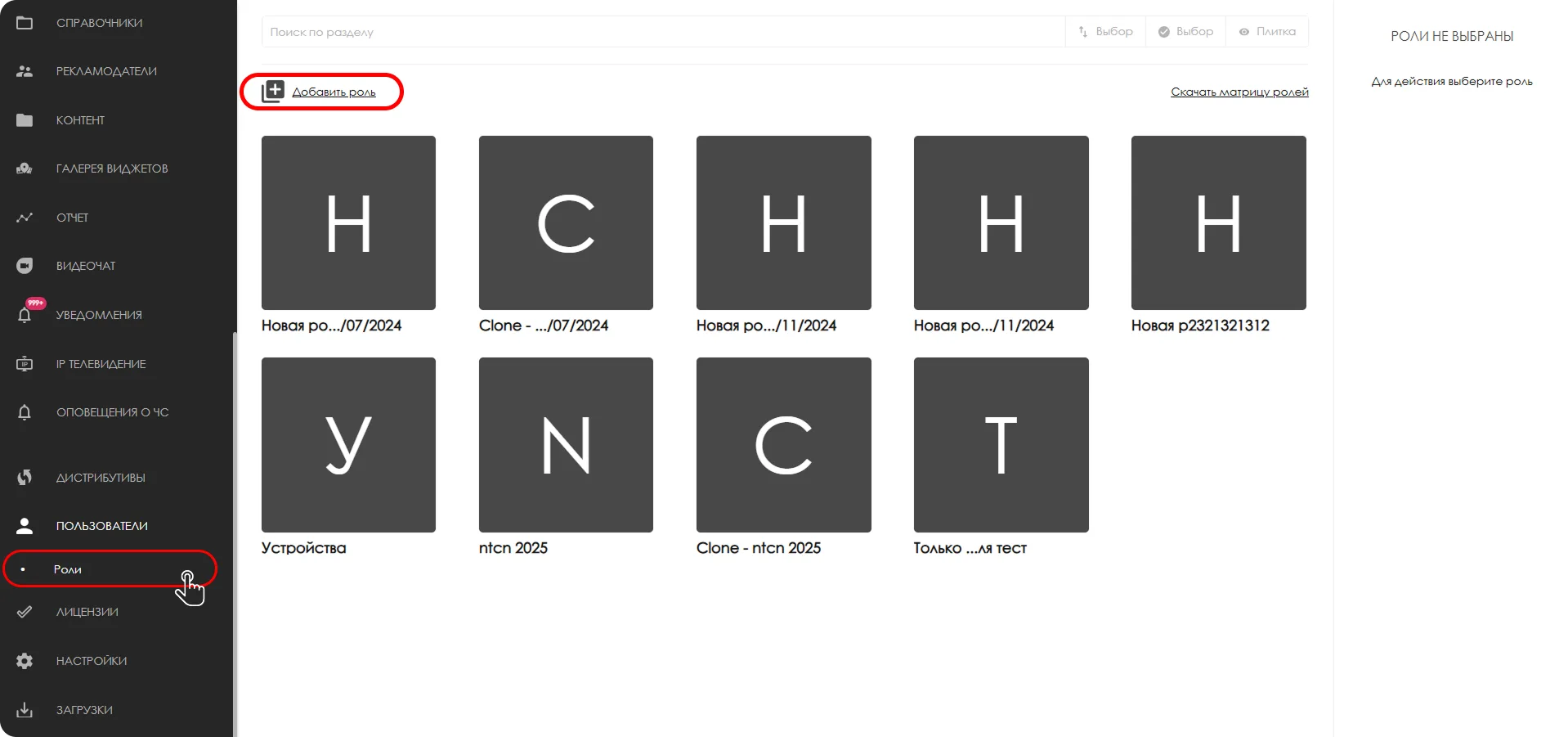
Откройте «Добавить роль»
В разделе Пользователи → Роли нажмите Добавить роль. Откроется конструктор с разделами прав.
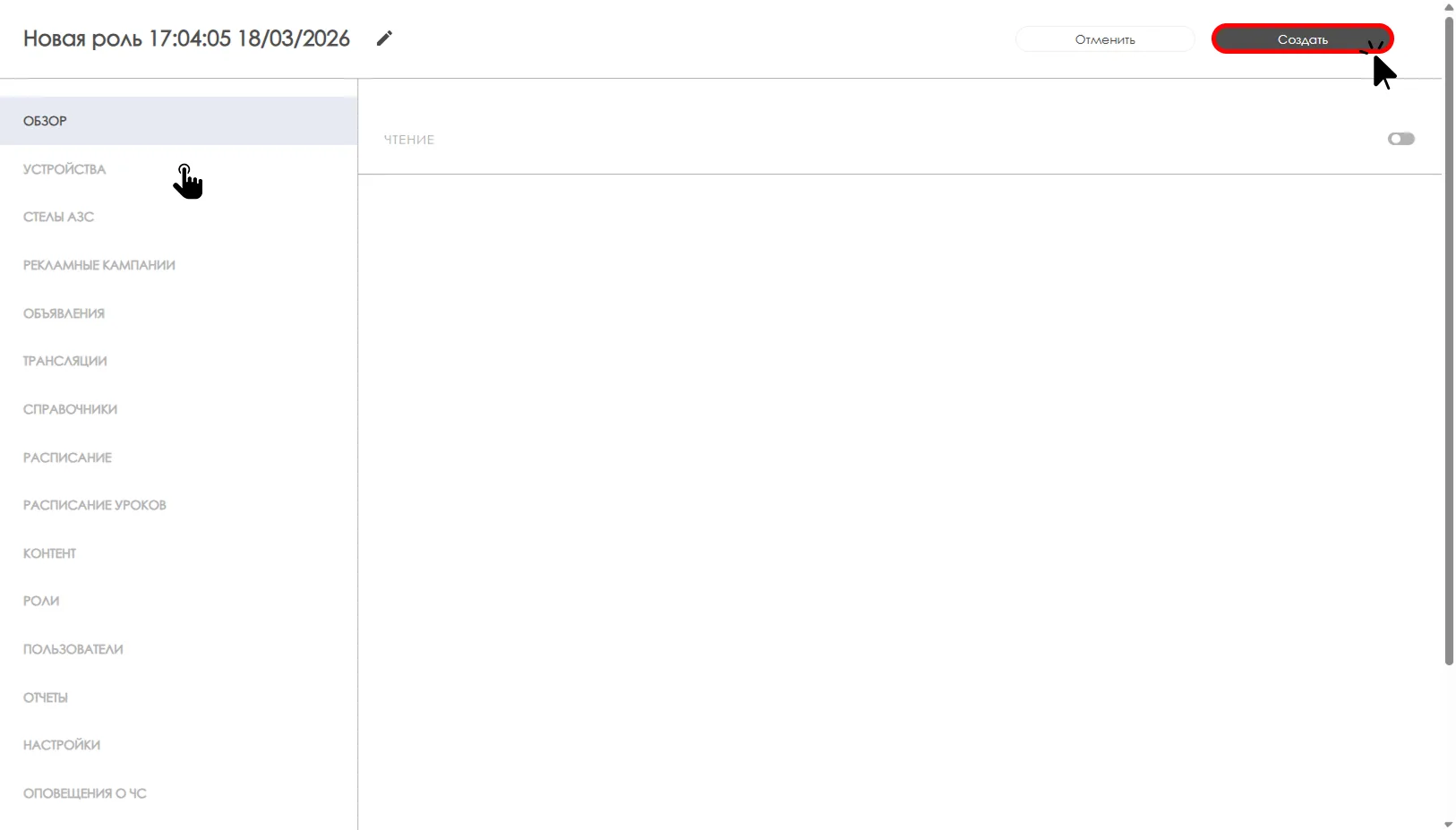
Настройте права по разделам
Слева — список из 15+ разделов: Обзор, Устройства, Стелы АЗС, Объявления, Трансляции, Справочники (модуль данных для виджетов — не путать с разделом «Справочник» документации), Расписание, Расписание уроков, Контент, Роли, Пользователи, Отчёты, Настройки, Оповещения о ЧС. Для каждого включается базовое право Чтение + детальные операции (Создание, Изменение, Удаление).
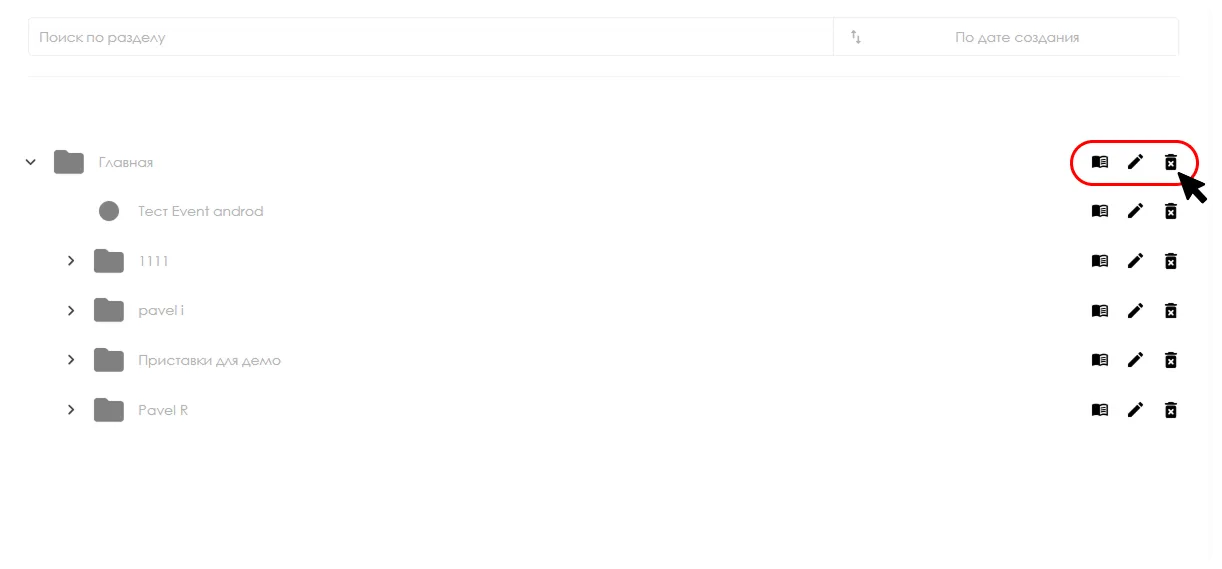
Детально настройте права по папкам контента
Для раздела «Контент» можно ограничить доступ конкретными папками и задать действия (просмотр / редактирование / удаление) на каждую.
Сохраните роль
Кнопка Создать в правом верхнем углу — роль появится в списке и станет доступной при создании пользователей.
Создание пользователя
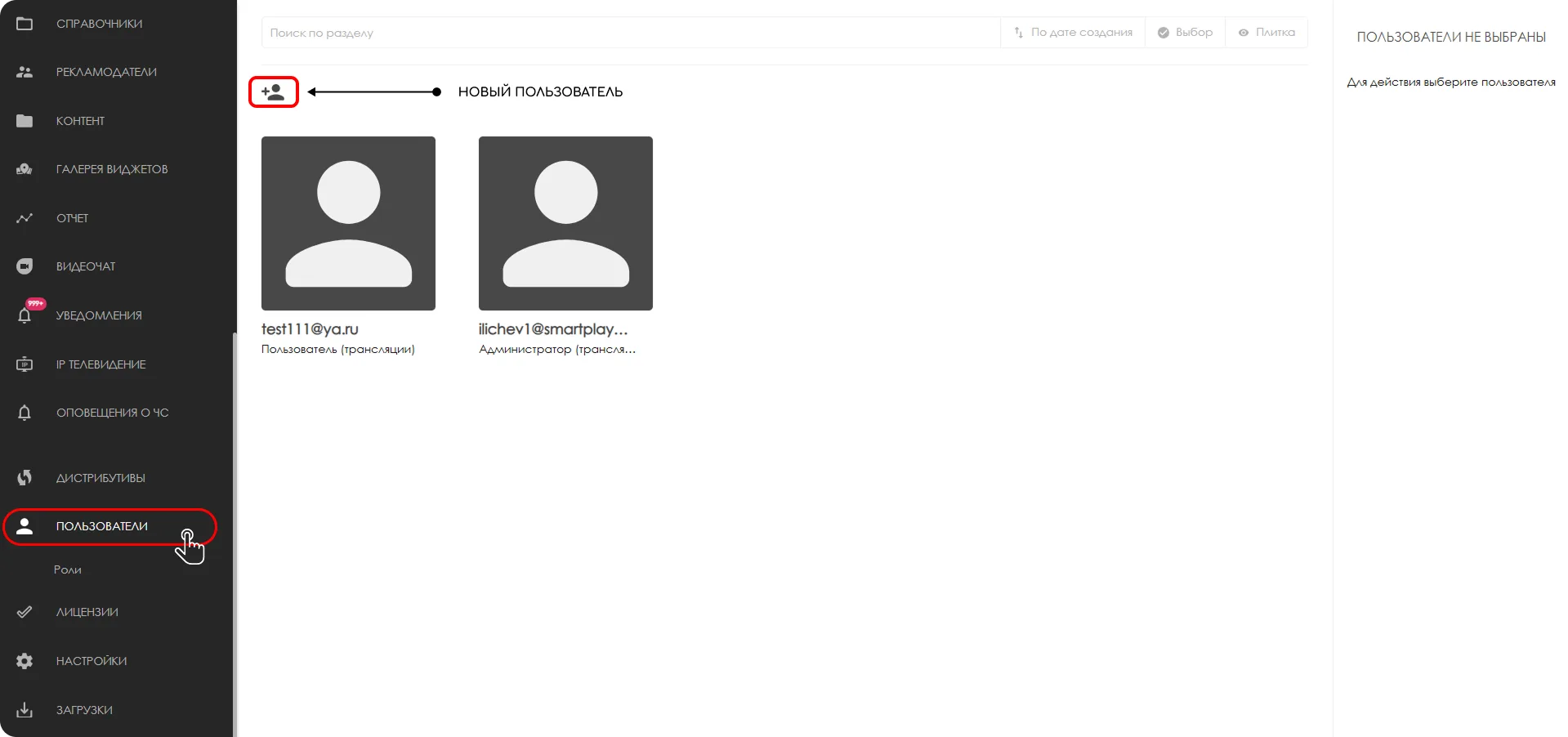
Откройте «Новый пользователь»
В разделе Пользователи нажмите иконку + в левом верхнем углу карточек.
Заполните карточку
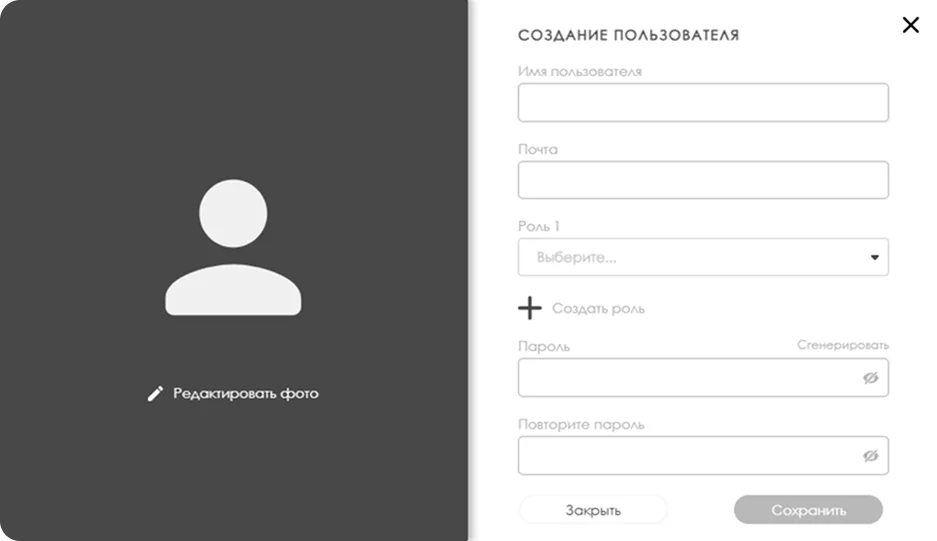
В появившейся боковой панели укажите:
- Имя пользователя — отображаемое имя
- Почта — email для входа
- Роль — выберите из списка существующих или создайте новую через ссылку «+ Создать роль»
- Пароль — можно ввести вручную или нажать «Сгенерировать»
- Повторите пароль — подтверждение
Сохраните
Кнопка Сохранить активна когда все обязательные поля заполнены и пароли совпадают. После сохранения пользователь сможет войти в ЛК со своими учётными данными.
Группы пользователей
Для управления доступом к контенту и устройствам используйте группы:
- Назначьте пользователей в группу
- Группа имеет доступ только к своим устройствам и своему контенту
- Суперадминистратор видит все группы
Удалённый пользователь теряет доступ немедленно. Его расписания и контент остаются в системе.
Роли для модерации материалов
В сценарии Модерация контента используются роли Администратор трансляции и Пользователь трансляции. Первая одобряет или отклоняет файлы, вторая может добавлять в трансляцию только одобренные материалы. Подключение режима и порядок проверки описаны в отдельной инструкции.
Источники: Модерация контента/ru.