Samsung Color E-Paper
Настройте панель на электронных чернилах для статичного контента и учитывайте особенности сна и обновления экрана.
Перед установкой
Samsung Color E-Paper — дисплей на электронных чернилах для статичной информации. Подготовьте Android-смартфон с приложением Samsung E-Paper. Ссылку на установку SmartPlayer и пароль дополнительных настроек получите у поддержки SmartPlayer.
Во время настройки не закрывайте мобильное приложение и увеличьте время блокировки смартфона: при выходе из приложения или блокировке телефона панель может перейти в сон. Вики предлагает установить блокировку экрана на 30 минут. Реакция E-Ink экрана может задерживаться до 15 секунд — дождитесь завершения действия.
Установка SmartPlayer
- Зарегистрируйте панель в мобильном приложении Samsung E-Paper.
- Нажмите 10 раз на Devices, введите полученный у поддержки пароль и включите Custom App player в дополнительных настройках.
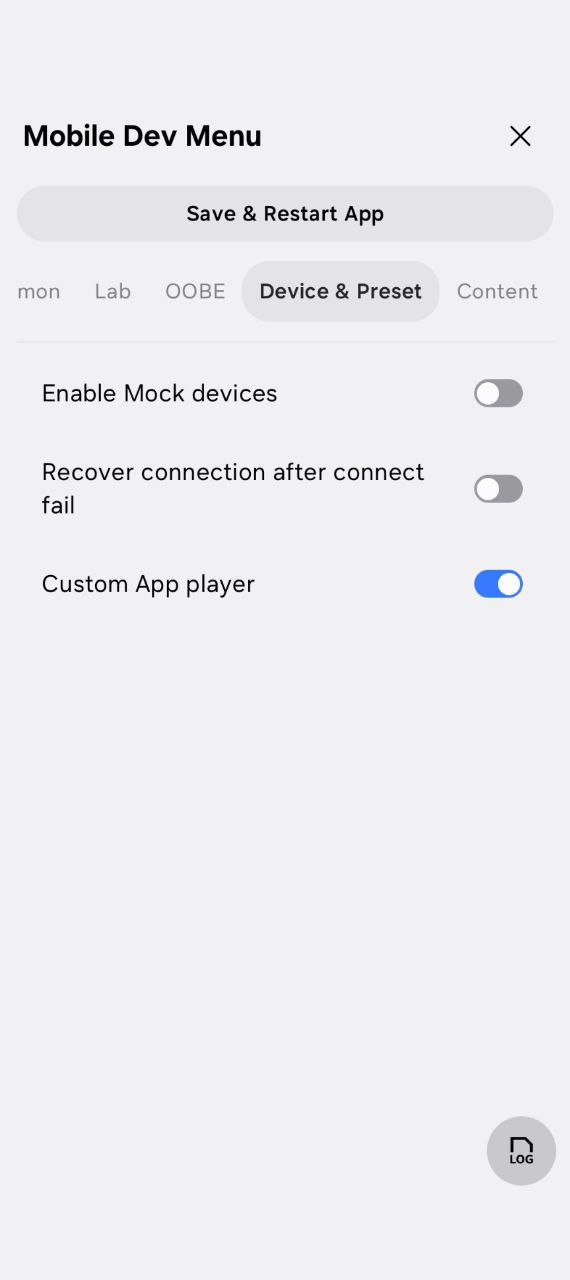
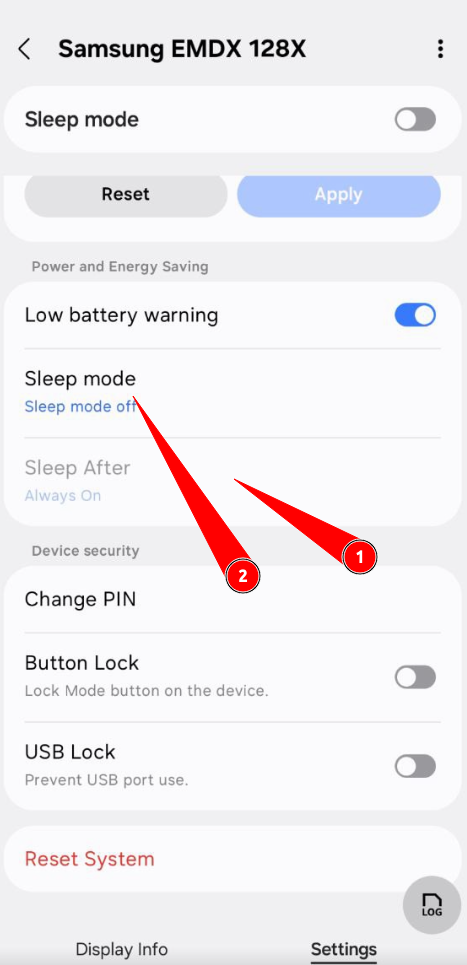
- Закройте дополнительное меню крестиком, выберите панель и откройте Settings. Отключите автоматический Sleep Mode.
- В поле Content source выберите Custom.
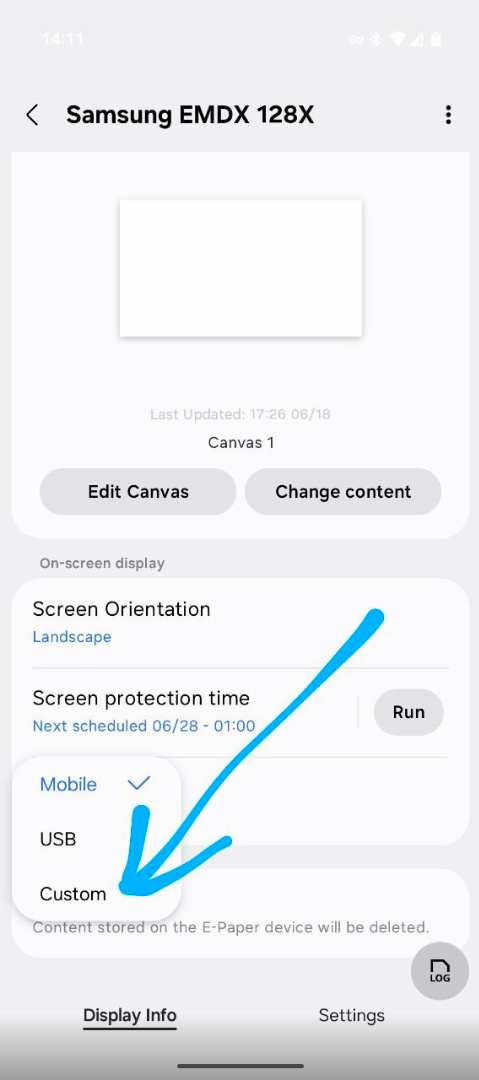
На экране выбора источника приложение предупреждает об удалении контента, сохранённого на панели. Перед переключением убедитесь, что нужные исходники доступны для повторной публикации.
- Если Custom недоступен, пройдите дополнительную настройку: Запуск настройки → Принять условия → Настройка вручную → Источник содержимого: Пользовательский → ссылка на приложение → Далее → PIN-код → Готово.
- Укажите ссылку SmartPlayer, полученную у поддержки, и нажмите Install.
- После установки зарегистрируйте панель в личном кабинете SmartPlayer по коду на экране.
- В Screen Orientation мобильного приложения установите Landscape. Ориентацию самого контента SmartPlayer применяет по настройкам личного кабинета.
Контент и интервалы обновления
Поддерживаются PNG, JPG/JPEG и статичные веб-страницы HTML/CSS без активных анимаций. Сетка приложения — 1920 × 1080 или 1080 × 1920, отдельно вики указывает физический предел разрешения 2560 × 1440. Не переносите на E-Paper сценарии непрерывного видео и анимации обычных панелей.
Для примера слайд-шоу вики предлагает трансляцию JPEG, изображения последовательно без многозонности, по 60 секунд, и расписание на весь день. Для этого сценария отключите автоматический сон.
В примере используется 60 секунд на изображение, в общих рекомендациях вики — не менее 40 секунд, а в приведённой рекомендации Samsung — обновление примерно раз в 5 минут. Для рабочего проекта согласуйте интервал под устройство: частые обновления могут оставлять остаточные изображения. Эти значения не являются одним общим пределом.
Сон, батарея и часы
| Ситуация | Что учитывать |
|---|---|
| Deep Sleep Mode | Сеть отключена; разбудить панель можно физической кнопкой питания, удалённое пробуждение недоступно |
| В ЛК показан заряд 0% | Проверьте наличие и установку батареи: по инструкции она поставляется отдельно |
| Сон не срабатывает по расписанию | Обновите SmartPlayer до 2.3.1+ и обеспечьте доступ к настроенному NTP-серверу времени |
| Меняется настройка NTP | В версии 2.3.1 описана однократная перезагрузка после изменения |
В 2.3.1 исправлены возврат в сон после обновления контента, кнопка сна в ЛК, NTP и таймер перезагрузки Один раз. Подробнее — журнал изменений.
Сброс и повторная установка
Для аппаратного сброса вики описывает удержание PAIRING + MODE 5 секунд, ожидание сброса около 10 секунд и включение кнопкой POWER.
Перед повторной установкой приложения через USB-пресет на ранее использовавшейся панели инструкция релиза отдельно требует сброс через Device → System → Reset system в мобильном приложении Samsung E-Paper: обычный сброс настроек не удаляет установленное приложение.
Сброс используйте при необходимости повторной установки. Сохраните исходники контента и параметры подключения, получите актуальную установочную ссылку у поддержки.
Источники
Samsung Color E-Paper; Релиз 2.3.1; Решение проблем (Troubleshooting)